
この記事では、スマホ依存のバカ息子が、SSIDのパスワードを調べて、勝手にWiFiを使っていた状況を説明します。事前に対策することで、子どもの健全なインターネット利用をサポートします。
みなさんは、WiFiルータのSSIDやパスワードを教えなければ、インターネットに繋げないと勘違いしていませんか。
確かにWiFiパスワードが分からないとインターネット接続できないのですが、WiFiに接続されたスマホやパソコンがあれば、WiFiルータに設定したWiFiパスワードを知ることができるのです。

つまり、WiFiパスワードを教えなくても、スマホやパソコンを置いたままにして席を離れると、WiFiパスワードをのぞき見される可能性があるのです。
iPhoneやAndroidといったスマホは、WiFiパスワードを表示する前に確認画面が出てくるので、のぞき見される可能性は低いですが、パソコンは容易にWiFiパスワードを確認することができます。
記事のポイント
- 自宅WiFiパスワードの漏洩原因
- 家族のWiFiただ乗りに気が付く
- パスワードのぞき見対策を知る
- 継続的な対策を実施する

パスワードの漏洩原因
「WiFi パスワード 漏洩」で調べると出てくるのは、ボット感染によるハッキングや乗っ取りといった情報です。確かに、ボット感染によるハッキングや乗っ取りといった事案は発生していますが、家庭内におけるパスワード漏洩の多くは、こういった物騒なことが原因ではありません。
乗っ取られたときの症状
とはいえ、自宅WiFiルータが乗っ取られる場合もあるかも知れないので、まずはボット感染時の症状を説明してましょう。
WiFiルータのヤバイ症状
WiFiルータが乗っ取られたかどうかは意外と気が付きません。設定したパスワードでログインできなくなれば気が付くのが早いですが、多くの場合はこっそり設定が変わっています。具体的には、次のような状況があれば、自宅WiFiが乗っ取られている可能性があります。
ヤバイ症状
- ルータに見知らぬ設定が増加する
- WiFi接続ログに不明な機器がある
- 未使用時にLEDが点滅する
ただし、WiFiルータに詳しくない人は、設定が変わっているか、変な接続ログがあるか分かるはずもなく、ボット感染に気が付くとは思えません。
気付くわけがないでしょ!

警視庁からの注意喚起
もちろん、警視庁黙って見過ごしているわけではなく、ホームページで注意喚起をしています。

家庭用ルーターの不正利用に関する注意喚起について(2023年4月5日)
Wi-Fi(無線LAN)ルーターをお使いの方へ(2024年7月4日)
WiFiルータのボット感染は、外部からの侵入を容易にします。WiFiルータができることは限られているので彼らの狙いは、皆さんが使っているパソコンです。脆弱性を利用しパソコンに不正プログラムをインストールして、遠隔操作することでサイバー攻撃の足掛かりにします。
気になるようであれば、自宅のWiFiルータのボット感染を確認するサイトもあります。
横浜国立大学の感染確認サイト
https://amii.ynu.codes/
WiFiルータの乗っ取り対策
最も簡単な対策として、WiFiルータのファームウェアが常に最新になるよう、自動アップデート機能をオンにしておくことです。これだけでも安心感が違います。
ただし、古いWiFiルータはサポート対象外になることがあるので、WAN側をインターネット回線に接しないローカルルータでの利用を考えましょう。
脆弱性は、JVN(Japan Vulnerability Notes)に掲載されています。
また、WiFiルータ製造メーカのサポート期間は次のとおりです。脆弱性の対策に限っては、サポート期間を超えて対応するメーカが多いようです。
| メーカ名 | 脆弱性サポート期間 |
 |
販売終了から約5年間だが、それを超えて対応した実績あり |
 |
特に定めていない。過去に20年以上前に発売した製品のファームを提供した実績あり |
 |
販売終了から約5年間だが、それを超えて対応した実績あり |
 |
特に定めていない。3年ごとの買い替えを推奨 |
まとめると、次のような脆弱性対策を実施することを推奨します。
脆弱性対策
- IDやパスワードは初期設定を使用しない
- 常に最新のファームウェアにアップデートする
- サポートが終了した製品は買い替えを検討する
- 暗号化方式はWPA2やWPA3を使用する
家庭内で起こる漏洩
もちろん、家庭内で起こるパスワードの漏洩は、こんな大げさなことではないです。
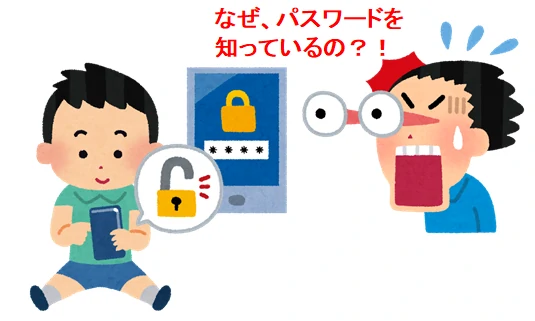
バカ息子には、インターネットに接続するWiFiパスワードを教えていないのに勝手にインターネットに接続して遊んでいる!なんでだ?って感じでした。
WiFiただ乗りに気付く
ここからは、家庭内で起こるパスワードの漏洩について説明します。
パスワード漏洩を言うと、仰々しいので、もっと緩い言い方にしましょう。許可なくWiFiを使っているので、以降は「WiFiただ乗り」として説明します。
WiFiルータ利用履歴の確認
許可型のMACアドレスフィルタを使う場合、登録済のMACアドレスを持つ端末しか接続できないので、そもそもWiFiただ乗りは起こりません。
WiFiただ乗りは、拒否型のMACアドレスフィルタやキッズタイマーを使用する場合に起こります。

欠点が多い!
WiFiただ乗りをしているか確認する方法としては、WiFiルータに見慣れぬ端末からの接続がないか定期的に確認することです。WiFiルータに端末が接続されると、MACアドレステーブルに端末が登録されます。もし、見慣れぬ端末がある場合は、WiFiただ乗りが起こっている可能性を示します。
2種類のMACアドレスフィルタの違いは、下記の記事を参考にしてください。
-

-
【機能解説】MACアドレスフィルタリングに種類があることを誰でも分かるよう説明してみた
この記事では、「キッズタイマー」や「こども安心ネットタイマー」のベースになったMACアドレスフィルタリングの種類について説明し、拒否と許可の2つの管理方法の違いを図解することで、ルーター選定時のお悩み ...
WiFiルータのLED状況の確認
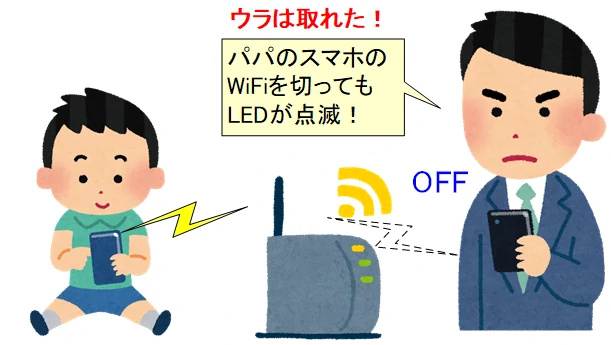
わが家で、WiFiただ乗りに気付いたのは、ママと娘が外出して、息子と私だけになっているときに、私のWiFiをオフにしてもWiFiルータのLEDが点滅したことです。
単純で古典的な方法ですが、もっとも確実で分かりやすい方法です。
子どもの生活態度の監視
もちろん、WiFiただ乗りをしているかもと感じる場面は、WiFiルータのLED点灯状況だけではありませんでした。
スマホ依存のバカ息子は、WiFiただ乗りを始めた頃から、夜中まで起きていることが多くなりました。普段と違う行動を始めたら、怪しいなと思うことが大事です。

WiFiただ乗り原因を調べる
でも、なぜ、バカ息子はWiFiただ乗りができるようになったのでしょうか。原因が特定できないと、WiFiルータのパスワードを変えても、すぐにWiFiただ乗りをされてしまいます。
スマホでもパソコンでも、WiFiパスワードを表示する機能があります。これを悪用したようです。
スマホのパスワード表示
古いスマホOSはWiFiパスワードを表示することができませんでしたが、最近のiPhoneもAndroidもWiFiパスワードを表示することが可能です。
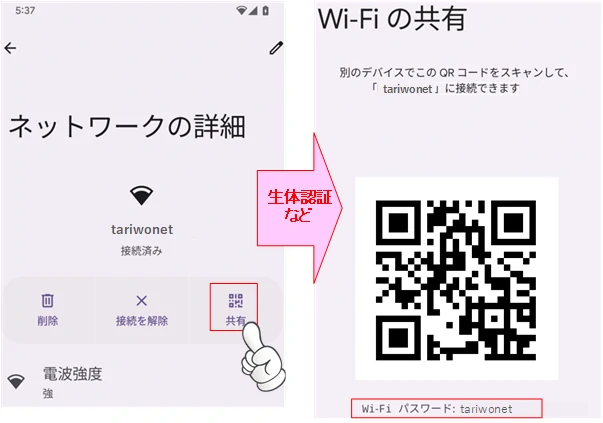
ただし、表示する直前にスマホ所有者を確認する生体認証等を入力するようになっており、スマホを置きっぱなしでも、スマホ所有者本人でなければパスワードを見ることができません。
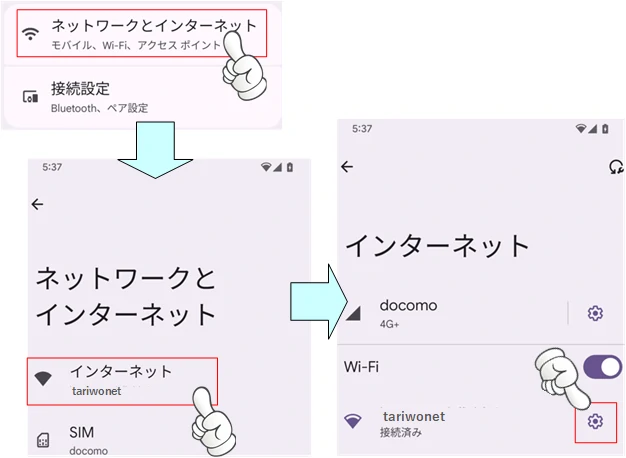
AndoridのWiFiパスワード表示例を説明します。「ネットワークとインターネット」を選択し、接続中のWiFiの設定を開きます。
「ネットワークの詳細」からQRコードを表示する「共有」を選択するとパスワードが表示されます。Androidは、パスワードを表示には生体認証が必要なので、本人以外の人がパスワードをのぞき見するには難しいと思います。
iPhoneもWiFiパスワードを表示するには生体認証を必要とするので、のぞき見されることは少ないでしょう。
パソコンのパスワード表示
最も、漏洩の可能性が高いのはWindowsパソコンです。パソコンは「コントロールパネル」の「ネットワークと共有センター」からWiFiパスワードを表示することができます。
Windowsパソコンは生体認証をせずにパスワードを表示できるため、WiFiパスワードをのぞき見される可能性が高いです。
これを回避するためにも、Windowsパソコンには、ログインパスワードを設定し、一定時間経過後に自動的にスクリーンロックしましょう。合わせて、席を外す時は意識的に「Windows」キー+「L」でスクリーンロックしましょう。
Windows10で、WiFiパスワードを表示する方法を説明します。コントロールパネルから、「ネットワークと共有センター」を選択します。
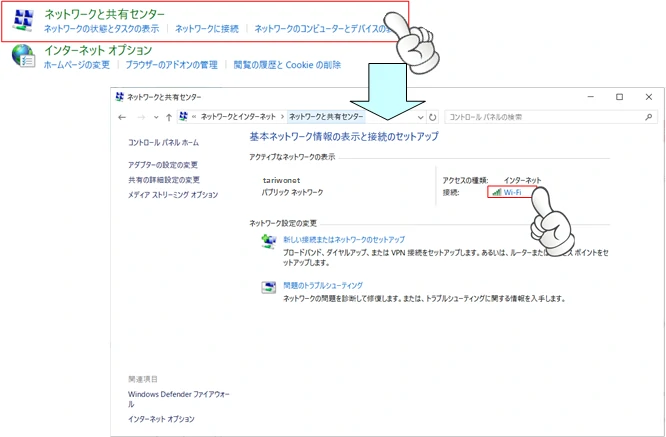
WiFiの詳細を表示して「ワイヤレスのプロパティ」を表示し、「パスワードの文字を表示する」にチェックを入れるとパスワードが表示されます。
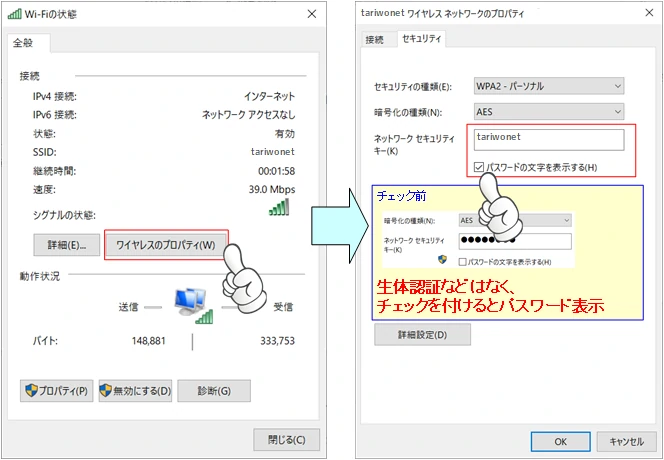
この時、WiFiパスワードを表示する際に、何も認証をしません。パソコンが自由に触れる状況にあれば、簡単にWiFiパスワードを確認することができます。
WiFiただ乗り回避策
スマホやパソコンを使ってWiFiパスワードを表示できないようにすると同時に、WiFiルータの設定も見直して、WiFiただ乗り対策をしましょう。
ルータ機能を利用した対策
MACアドレスフィルタやゲストSSIDといったWiFiルータに搭載されて機能を使って、WiFiただ乗りされないようにします。
MACアドレスフィルタを使う
登録したMACアドレスを持つ端末しか接続できない許可型のMACアドレスフィルタを搭載したルータを使用することで、パスワードが分かってもWiFiルータに接続できなくなるため、WiFiただ乗りはできなくなります。
この記事では、キッズタイマーのベースとなったMACアドレスフィルタを使ったインターネット利用制限を説明します。WiFiルータには、レジェンド機能であるMACアドレスフィルタが搭載されています。WiFi ... この記事は、キッズタイマーの元になったMACアドレスフィルタが使われなくなった理由と、使用することで生じる問題を説明します。子どものインターネット利用制限でMACアドレスフィルタを使うデメリットを知り ...

【機能ガイド】キッズタイマの草分け機能MACアドレスフィルタリングの効果6選をあげてみた

【機能ガイド】悪意のある攻撃に無防備なMACアドレスフィルタリングのデメリット6選をあげてみた
ただし、NEC AtermとバッファローAirStationは、MACアドレスフィルタとキッズタイマーの同時使用ができません。
インターネット制限にキッズタイマーを利用中の場合、MACアドレスフィルタを選択することで使い勝手が大きく変わってしまいます。
ゲストSSIDを使う
友人が自宅に遊びに来たとき、インターネットに繋ぐので友人にWiFiパスワードを教えて欲しいと言い出すことがありますが、これも、WiFiただ乗りされる切っ掛けになります。
ゲストSSIDがあるWiFiルータであれば、自宅WiFiルータのパスワードを教える必要がないため、WiFiただ乗りの危険性を回避することができます。
-

-
【機能ガイド】ゲストSSIDを利用したインターネット制限とは? メリット5選、デメリット4選
この記事は、WiFiルータのインターネット利用制限機能のひとつであるゲストSSIDのメリットとデメリットを解説したものです。成果に応じてインターネット接続を許可することで、子どもの健全な成長を促進しま ...
ゲストSSIDの設定をオフにすることを忘れることがあるため、タイマー機能付きのWiFiルータを選定することを推奨します。
パスワードの定期的な変更
もちろん、定期的にWiFiパスワードを変更するのも大事です。WiFiパスワードを変更すれば、また、スマホやパソコンを使って変更されたパスワードを調べなおさねばいけません。
加えてWiFiに限らず、信号の「暗号化」は時間をかければ解析されるものです。誰でも受信ができるWiFi電波は、その危険性が高いといっても過言ではありません。
ご家庭によりWiFiパスワードの変更頻度は変わってきますが、月1回ぐらいは変更しましょう。
戸建て住宅なら光回線がお勧め
ドコモスマホは、ドコモ光が断然おトク!
最後まで読んでいただき、まことにありがとうございました。のんびり理系おじさんは、読者の皆さまのお子様の成長を心よりお祈り申し上げます。どうしようもないとき、このページを参考にインターネット利用制限を行ってください。おじさんは、これからも、皆様の子育てのお役に立てる情報を発信していきます。
