
この記事では、「キッズタイマー」や「こども安心ネットタイマー」のベースになったMACアドレスフィルタリングの種類について説明し、拒否と許可の2つの管理方法の違いを図解することで、ルーター選定時のお悩みを解決し、子どものWiFi利用を管理することでスマホに依存しない子育てを応援します。
説明に入る前に、一部の製品のMACアドレスフィルタリングには、ブラックリストやホワイトリストという名称が使われていますが、差別的な用語なので、この記事では、ブラックリスト=拒否リスト、ホワイトリスト=許可リストに統一して説明しています。もし、お使いのWiFiルーター等で呼び方が異なる場合は、読み替えていただけると幸いです。また、プロ用のネットワーク機器では、設定のコマンド名に、permit / allow=許可、deny=拒否を使いますが、これも、あまり一般的な名称ではないので、同様に読み替えていただければ幸いです。

この記事を読むことで、許可リスト方式と拒否リスト方式という2種類のMACアドレスフィルタリングが、どのような動作をするのか知ることができます。また、MACアドレスフィルタリングは、WiFiルーターを製造しているメーカにより方式が異なります。読み進めていくことで、WiFiルーター選定時の参考にすることができます。加えて、バッファローの「キッズタイマー」やNEC Atermの「こども安心ネットタイマー」は、MACアドレスフィルタリングをベースに開発された機能です。これらの機能を使うことで生じる不都合も知ることができます。
この記事を読んで分かるのは次のとおりです。
記事のポイント
- MACアドレスの仕組みが分かる
- フィルタリングの違いを理解できる
- メーカの違いを知ることができる
- ネット制限をすり抜ける理由が分かる

MACアドレスの仕組み
MACアドレスフィルタリングの説明をする前に、MACアドレスの基礎知識を説明します。MACアドレスとはどのような番号なのか、ネットワーク機器ではどのように管理して利用されているのか、IPアドレスとの違いは何かを説明します。
端末のMACアドレスとは何か
MACアドレスは、Media Access Controlアドレスの略で、スマホやパソコンの製造メーカが、端末を出荷する前に割り当てる番号です。製造メーカは、同じ番号にならないようMACアドレスを割り当てるため、MACアドレスは、端末を区別する番号として利用することができます。
例えば、NECのパソコンAは、メーカのNECがMACアドレス1を割り当てます。AppleのiPhoneであるスマホAは、メーカのAppleがMACアドレス3を割り当てます。このようにMACアドレスの管理はメーカに任されているのです。
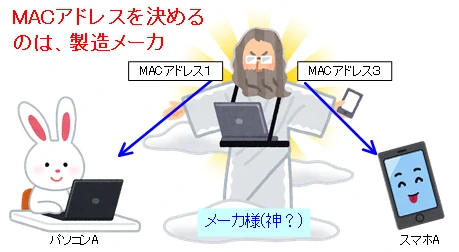
端末の区別ができません
MACアドレステーブルの登録
WiFiルーターなどのネットワーク機器は、パソコンやスマホといった端末に割り当てられたMACアドレスをMACアドレステーブル登録します。MACアドレステーブルへの登録は、ネットワーク機器を利用するユーザが意識することはありません。
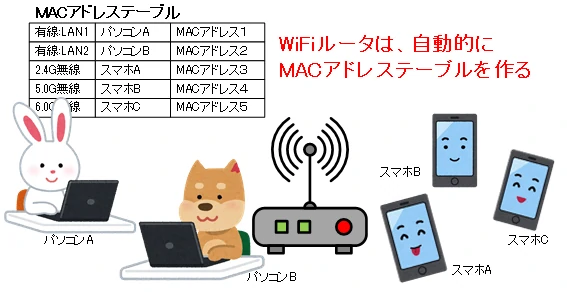
ネットワーク機器のMACアドレステーブルは、MACアドレスを持つ端末が、ネットワーク機器のどのポートの先に接続されているかを管理します。ポート接続状況を示したMACアドレステーブルは、ネットワーク機器のメモリに登録されていますが、ネットワーク機器を再起動することでメモリに登録した情報はすべて消去されます。また、登録したMACアドレスのパケット送受信が一定期間ない場合も、MACアドレステーブルに登録した情報を削除します。つまり、ネットワーク機器にとって、MACアドレステーブルは、効率的に通信をするために一時的な記録にすぎないのです。
登録したMACアドレスの利用
MACアドレステーブルに登録された情報は、ネットワーク機器が送信元から宛先にパケットを効率的に伝送するために利用します。ネットワーク機器は、MACアドレステーブルを利用して、送信元から宛先への通信経路を把握し、パケットの伝送の必要がないポートには、不要なパケットを流さないようにして、伝送帯域が枯渇しないようにしています。
例えば、下図のように2.4G無線LANに繋がっているスマホAから、有線LANのポート1に繋がっているパソコンAにパケットを伝送する際、WiFiルーターは、MACアドレステーブルを元に経路選択し、有線LANポート2や。5.0Gや6.0Gの無線LANにはパケットを流しません。
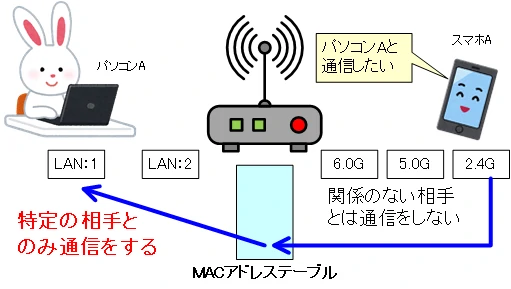
WiFiルーターに限らず、ネットワーク機器では、このようにMACアドレステーブルを利用して、不要なところにパケットを流さないことで通信の効率化を図っています。
IPアドレスとの違い
ネットワーク機器が扱う番号には、MACアドレス以外にも、IPアドレスという似たような番号があります。IPアドレスは、ご家庭のWiFiルーターに192.169.0.1等で割り当てられる番号です。MACアドレスをIPアドレスの決定的な違いは、MACアドレスは製造メーカが決める番号ですが、IPアドレスはユーザーが自由に決める番号です。
もちろん、端末にIPアドレスを割り当てたと自覚しているユーザーは殆どいません。実は、DHCPという機能を使って、WiFiルーターは接続する端末それぞれにIPアドレスを自動的に付与しています。ユーザーは意識することなくIPアドレスを使っているのです。
このIPアドレスを使って、インターネット利用を管理するパケットフィルタリングといった機能もあるのですが、この記事では詳しく説明をしません。気になる方は、以下のパケットフィルタリングについて書かれた記事を参考にしてください。 この記事は、WiFiルータがインターネット利用を制限する機能であるパケットフィルタのメリットとデメリットを説明したものです。パケットフィルタを搭載したWiFiルータは一部のメーカに限られますが、特定の ...

【機能ガイド】ルーターを使ったパケットフィルタリングのメリット6選デメリット5選をあげてみた
MACアドレスフィルタリングができること
さて、ネットワーク機器に標準実装されたMACアドレステーブルにフィルタリング機能を追加したものが「MACアドレスフィルタリング」です。ここでは、WiFiルーターに搭載されたMACアドレスフィルタリングの機能について具体的に説明していきます。
MACアドレスフィルタリングの種類
MACアドレスフィルタリングについて説明する前に、WiFiルーターを製造する各社のMACアドレスフィルタリングの動作は次の表のようになっています。
| メーカ名 | 許可リスト方式 | 拒否リスト方式 |
 Aterm |
× | ○ |
 AirStation |
○ | × |
 |
○ | × |
 |
○ | ○ |
「えっ?MACアドレスフィルタリングって、メーカによって、こんなに動作がバラバラなの?」と驚かれたと思います。実は、もっとひどい状況でした。上記の表は、現行機種のMACアドレスフィルタリングの動作を表にまとめたものです。過去にさかのぼって調べてみると、発売時期によってMACアドレスフィルタリングの動作が異なる場合があります。古いWiFiルーターのMACアドレスフィルタリングの動作については、メーカのロゴからマニアックスにアクセスして詳細を確認してみてください。
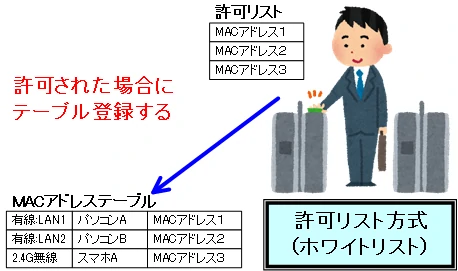
許可リスト方式と拒否リスト方式の違いは、フィルタリング動作をさせるタイミングの違いによるものです。MACアドレステーブルに登録する前にフィルタリングするのを「許可リスト方式」、MACアドレステーブルに登録した後にフィルタリングするのを「拒否リスト方式」と呼びます。

呼び方が変わるのね!
それでは、「許可リスト方式」、および、「拒否リスト方式」について具体的に説明をしていきます。
分かりやすい「許可リスト方式」の説明
許可リスト方式の動作イメージは、通過するのに「ライセンスを提示させる」です。フィルタリングを通過すれば、MACアドレステーブルに端末のMACアドレスが登録されます。許可されない端末は、フィルタリングを通過できないので、いつまでもMACアドレステーブルに登録されず通信をすることができません。
許可リスト方式の動作は、「駅の改札口で、切符や定期券をかざして駅構内に入場する」といった動作に似ています。元々、通行できる許可がなければ入場することができません。
分かりやすい「拒否リスト方式」の説明
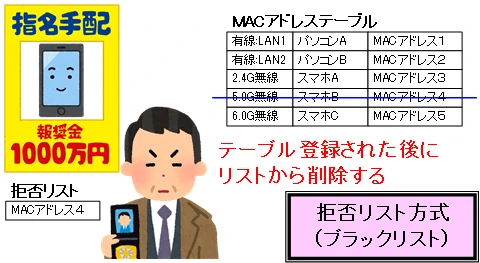
拒否リスト方式の動作イメージは、施設に忍び込んだ「指名手配犯を探し出す」です。通信が発生すると、ネットワーク機器は、ひとまずMACアドレステーブルに登録します。登録されたテーブルに、拒否リストに登録されたMACアドレスがあれば、MACアドレステーブルからその端末を削除します。削除された端末は通信をすることができなくなります。
拒否リスト方式の動作は、「リストに該当するものがないか調べる」といった動作に似ています。指名手配の登録がされていなければ、拒否されることはありません。
方式の違いはどこにあるのか
ここまでの説明では、許可リスト方式も拒否リスト方式も同じような動作であると思うかも知れません。ところが、これらの方式には決定的な違いがあるのです。
拒否リスト方式は、MACアドレステーブルに登録することを優先します。すべてを通過させてから、拒否リストの端末を削除します。そのため、拒否リストに登録がない端末は制限を受けることなく通信できてしまうのです。
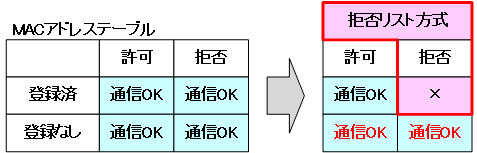
管理できません!
一方で、許可リスト方式は、最初に通信したい端末が許可リストに載っているか確認します。つまり、許可された端末以外は、MACアドレステーブルに登録されないので通信することができません。
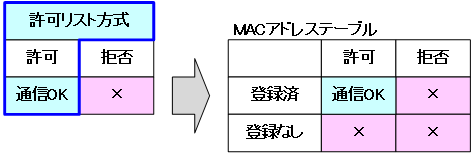
これが、動作の決定的な違いです。
拒否リスト方式の欠点
そのため、拒否リスト方式のMACアドレスフィルタリングの欠点は、登録していない端末による意図しないアクセスを許してしまうことです。これは、許可リスト方式のMACアドレスフィルタリングでは発生せず、許可リスト方式固有の問題です。
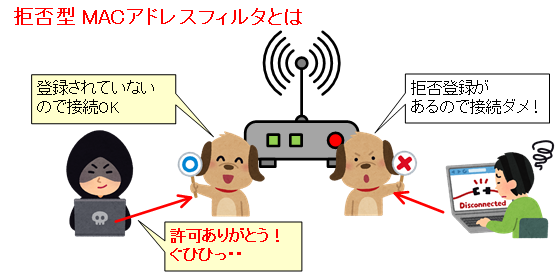
もちろん、一般的なご家庭において登録されていない端末というのは、あまりイメージしにくいと思いますが、次のような端末を指します。
- MACアドレスが定期的に変化するスマホ
- 親に隠れてこっそり買ったスマホ
いやいや、MACアドレスが可変するスマホってあるの?と思われるかも知れませんが、実は、最近のスマホは定期的にMACアドレスを変える設定が標準となっています。つまり、スマホやタブレットでは、インターネットの利用を制限ができないと考えておくべきなのです。
バカ息子がやらかした事例紹介
拒否リスト方式の欠点と言われても、ピンとこない人も多いでしょう。そして、「キッズタイマー」や「こども安心ネットタイマー」は、MACアドレスフィルタリングの動作モードに準じた動作になると思ったあなた!それは間違っています。
実は、「キッズタイマー」や「こども安心ネットタイマー」といった機能は、拒否リスト方式のMACアドレスフィルタリングがベースで、全メーカが拒否リスト方式なのです。つまり、接続を拒否するMACアドレスが登録されていなければ、制限されることはありません。
| メーカ名 | 許可リスト方式 | 拒否リスト方式 |
Aterm |
× | ○ |
AirStation |
× | ○ |
|
× | ○ |
|
× | ○ |
つまり、「キッズタイマー」や「こども安心ネットタイマー」といった機能は、MACアドレスが固定できないスマホやタブレット、パソコンといった端末には無効なのです。使えるのはゲーム専用機やチャレンジタッチといった学習専用の端末に限られるため、子どものインターネット利用を管理する機能として利用できる年齢層が決まってしまいます。 この記事は、WiFiルータのインターネット利用制限であるキッズタイマーが親が思うように動作しない理由を説明します。キッズタイマーの問題を知り、デメリットに対処することで子どもの健全な成長をサポートしま ...

【機能ガイド】buffaloキッズタイマーを利用したネット制限が効かない理由8選をあげてみた
さらには、のんびり理系おじさんのバカ息子のように、知らない間に端末が増え、親を安心させるためのスマホとゲームで遊ぶためのスマホの2台を使い分けるというツワモノも出てきます。詳しくは、下記の記事を参考にしてください。スマホが2台になる状況を目にすると愕然としますよ。 この記事は、WiFiルータの使った通信制御したはずなのに、いつの間にか、中古スマホを購入して、親に隠れてインターネットに繋ぎ放題となった原因とその対策についてまとめたものです。 お子さんにスマホを自由 ...

【子育てコラム】息子のスマホが親にナイショで増えた理由をその原因と合わせて公開してみた
まとめ
今回は、MACアドレスフィルタリングの拒否リスト方式、許可リスト方式について説明しました。「MACアドレスフィルタリング」を始めとする「キッズタイマー」や「こども安心ネットタイマー」といった機能は、子どものインターネット利用を管理する機能として、多くのWiFiルーターに搭載されていますが、具体的な動作を説明した記事はなかなかありません。しかも、MACアドレスフィルタリングには、2種類あるとの説明も、ほとんどされていません。WiFiルーターを作っているメーカにとっても、あまり触れて欲しくない状況があるのでしょう。 この記事は、MACアドレスフィルタなんて「意味なし」や「効果ゼロ」という巷のウワサの真偽を考察し、本当に意味がないのか、効果がゼロなのか白黒はっきりさせます。スマホ依存で困っているご家庭は、世の中にた ...
また、MACアドレスフィルタリングは意味がないと書かれている記事も目にするのですが、どちらの方式に問題があるのか説明がされていないので、今回は、MACアドレスフィルタリングの種類について丁寧に説明をさせてもらいました。MACアドレスフィルタリングが意味がないかどうかについては、下記の記事にまとめています。

【機能ガイド】MACアドレスフィルタリングは意味ないや効果なしの真相を考察して公開してみた
今回の記事のポイントとしては以下のとおりです。
ポイント
- 拒否リスト方式では十分な制限ができない
- 許可リスト方式を搭載したWiFiルーターを選ぶべき
- キッズタイマーは、すべてが拒否リスト方式
- メーカでMACアドレスフィルタリングの方式が異なる
- 子どもの成長を考えるなら許可リスト方式
戸建て住宅なら光回線がお勧め
ドコモスマホは、ドコモ光が断然おトク!
拒否リスト方式を採用した「キッズタイマー」や「こども安心ネットタイマー」は、子どもの年齢により利用できる期間は限られます。子どもの成長に合わせた通信制限については、下記の時期でまとめているので参考にしてください。 この記事では、子どもの学年や年齢により必要となる通信制限を説明し、WiFiルータに搭載された通信制限機能の紹介と利用方法から、子どもの健全な成長をサポートします。 多くの親は、子どもにどんなことでも積 ...

【子育てコラム】勉強しない状態にならないためにWiFiルータで年齢に合わせた通信制限
最後まで読んでいただき、まことにありがとうございました。のんびり理系おじさんは、読者の皆さまのお子様の成長を心よりお祈り申し上げます。どうしようもないとき、このページを参考にインターネット利用制限を行ってください。おじさんは、これからも、皆様の子育てのお役に立てる情報を発信していきます。
