
この記事は、WiFiルータの使った通信制御したはずなのに、いつの間にか、中古スマホを購入して、親に隠れてインターネットに繋ぎ放題となった原因とその対策についてまとめたものです。
お子さんにスマホを自由に触らせていますか。担任の先生との三者面談で、授業中に居眠りする息子の睡眠管理を徹底することになり、スマホを取り上げた時の出来事を元に書いています。

規則正しい生活をさせてください
息子がスマホを触る時間を管理します

これまで説明したとおり、わが家のWiFiルータは10年以上前の古い製品なので、キッズタイマーなどの新しい通信制限には対応していません。しかし、キッズタイマー未対応の古いWiFiルータだったので、息子が遊び用のスマホを購入してきたのではありません。キッズタイマーも同じ状況になります。
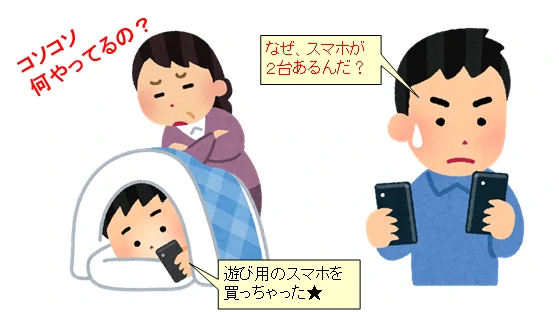
今回は、WiFiルータの通信制限の落とし穴について説明します。WiFiルータで通信制限したつもりになっているのは親だけで、皆さんの息子さんや娘さんは、スマホ2台持ちかもしれませんよ。
記事のポイント
- スマホが2台に増えたキッズタイマーの問題を理解する
- 何時間以上がスマホ依存かを認識する
- WiFiルータのMACアドレス管理方法を知る
- WiFiルータ選定時に確認する機能の有無を知る

スマホ依存の定義
スマホ依存は、睡眠時間を犠牲にし、勉強を始めとする普段の生活に支障を生じる状態です。常にスマホを触っていないとイライラし、スマホを取り上げると不安になります。スマホ依存を解消するには、スマホを触る時間を減らす必要があります。
1日のスマホ利用平均は1時間強
NHK放送文化研究所 世論調査部の2021年メディア調査によると、スマホや携帯電話の利用時間は1日当たり平均で1時間18分という結果でした。平均時間以下というのがひとつの目標となります。
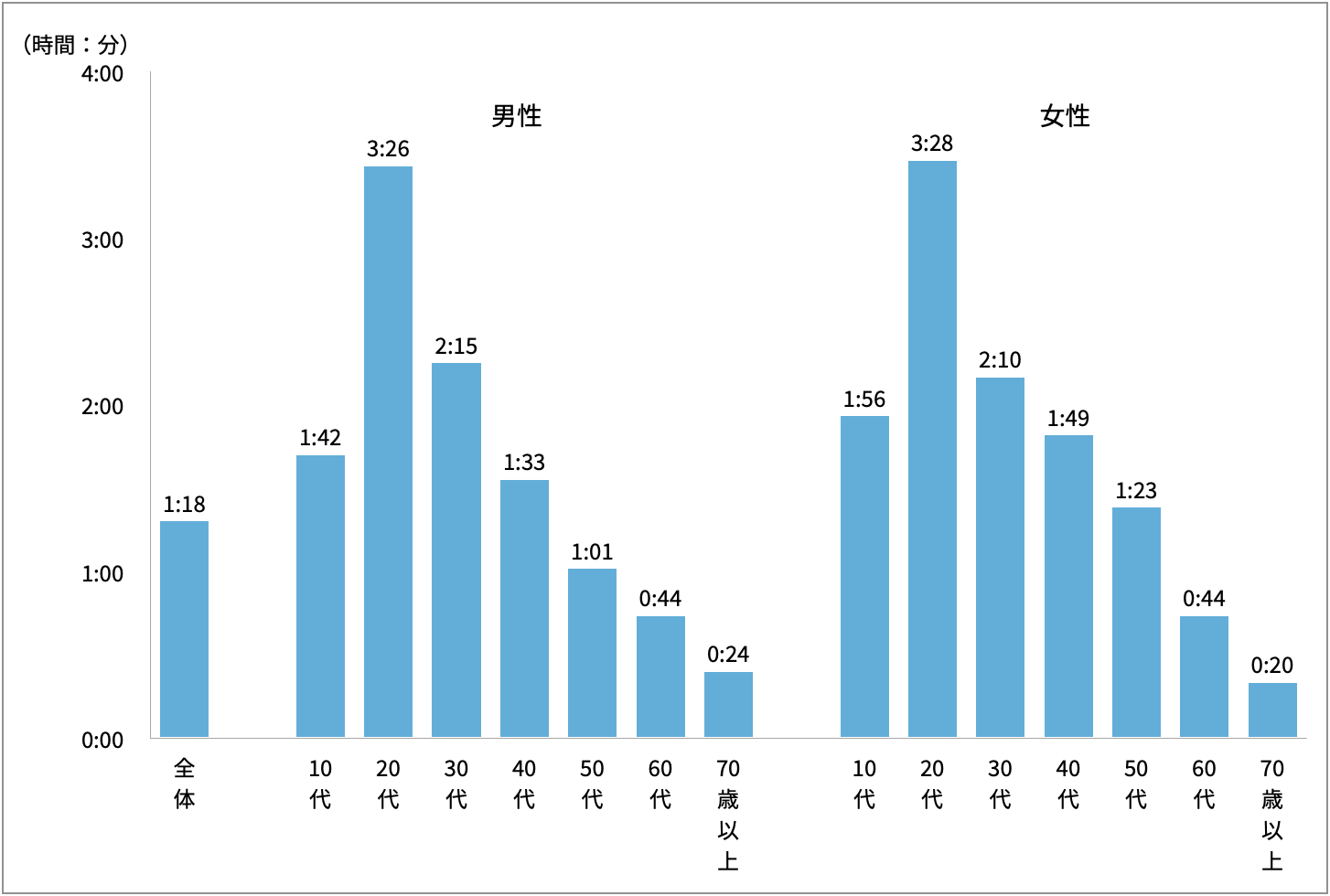
出展:スマホの利用時間は、1日にどのくらい? NHK放送文化研究所
年代別だと20歳代が最も突出しており男女ともに3時間以上となっています。10歳代においては2時間以内が平均です。
1日3時間以上で成績悪化
スマホ利用時間と成績の因果関係は、「脳を鍛える大人のDSトレーニング」で有名な東北大学加齢医学研究所の川島隆太教授と仙台市との共同研究において発表されています。10年にわたり調べた結果、スマホ等の使用時間が3時間以上の小中学生は、睡眠を7~8時間取って、勉強を3時間以上しても平均点が取れないというものです。スマホを長時間使用すると、せっかく勉強しても台無しになってしまいます。

出展:スマホ使いすぎると「勉強が台なしに」 脳トレ・川島隆太教授がデータで解説 | 朝日新聞Thinkキャンパス (asahi.com)
この結果から、子どもがスマホを触る時間は、1日3時間以内というのがベストであり、3時間を超えないようにコントロールする必要があります。
何時間以上がスマホ依存か
常にスマホを触っていないとイライラし、スマホを取り上げると不安になるのがスマホ依存の定義なので、何時間以上であればスマホ依存度か高いか判断するのは難しいですが、平均利用時間や学業のことを考えると、スマホをいじる時間は、1日あたり1~3時間程度にしておくべきでしょう。
依存対策としてのWiFiルータ
自宅での依存対策として、WiFiルータを使ったインターネット接続制限が有効です。よく使われるWiFiルータの機能に「キッズタイマー」がありますが、スマホ依存を解消する対策のひとつとしてのWiFiルータについて考えます。
キッズタイマーのおさらい
子どものスマホ利用を制限するのがキッズタイマーです。NEC Atermシリーズでは「こども安心ネットタイマー」、バッファローのAirStationシリーズでは「キッズタイマー」ELECOMでは「こどもネットタイマー」と言われる機能です。各社、ほぼ同じ機能なので名称を「キッズタイマー」に統一して説明します。
MACアドレスフィルタから派生
キッズタイマーは、メーカが情報通信端末に付けたMACアドレス番号で通信をフィルターするMACアドレスフィルターがベースです。この機能は、古くから存在する通信制限であり、無線LANに接続する情報通信端末のMACアドレスを参照し、通信許可された端末のみ無線接続を許可します。

MACアドレスフィルタリングやMACアクセス制限は、長年の運用実績から抜群の安定性があります。
スケジューリングを機能追加
MACアドレスフィルターに、時間管理を組み合わせ、通信の可否をスケジューリングしたものがキッズタイマーです。メーカが情報通信端末に付けたMACアドレスは、アドレスが重複することはありません。(たまに、やらかすメーカさんもありますが)
MACアドレスフィルター+時間管理=
つまり、MACアドレスで息子のスマホ、娘のスマホ、任天堂Switch、学校のタブレット端末、パパのノートパソコンなど、情報通信端末を見分けることができます。
通信制限をスケジューリング
キッズタイマーは登録したMACアドレスを持つ情報通信端末が通信できない時間帯を決め、スケジュール登録します。登録した情報通信端末が、通信できないようスケジューリングした時間帯に通信を求めてきても、無線通信を許可しません。
未登録の端末はどうなるの?
では、登録していない端末はどうなのかというと、

キッズタイマー機能を搭載したWiFiルータは、未登録の情報通信端末の通信を制限しません。つまり、インターネットに繋ぎ放題の状況になります。
WiFiルータのMACアドレス管理
さて、キッズタイマーで出てきたWiFiルータのMACアドレスの管理方法について、少しだけ、詳しく説明していきます。
MACアドレス管理は2種類
WiFiルータは、通過する通信を管理する際、MACアドレステーブルという管理表を作成します。利用者は、この管理テーブルを意識することはありません。
WiFiルータは、無駄な通信を減らすために、MACアドレスを持った情報通信端末が、無線側にあるのか、どの有線のポートにあるのか、管理するテーブルを自動的に作成するのです。

WiFiルータが自動的に作成するMACアドレステーブルに固定的にMACアドレスに追加するのが、キッズタイマーやMACアドレスフィルターといったWiFiルータの機能になります。
1)許可型のMACアドレス管理
許可型のMACアドレス管理は、無線通信を許可する情報通信端末を登録し、登録されたMACアドレスだけを管理する方法です。
つまり、登録されたMACアドレス以外は、MACアドレステーブルに登録されません。有線ケーブルでの通信がメインで、無線通信をする情報通信端末が少数派の時に有効な方法であり、古くからある管理方法がコレです。

2)拒否型のMACアドレス管理
拒否型のMACアドレス管理は、無線通信するすべての情報通信端末をMACアドレステーブルに登録します。
無線通信させたくない情報通信端末が無線通信を要求してきたら、その通信を拒否します。無線通信がメインで、登録管理や運用保守も無線で行う場合、こちらの管理方法の方が都合が良いようです。しかし、未登録端末の接続は制限しないという致命的な欠点があります。

どっちが優れているのか
許可型、拒否型、それぞれに一長一短があり、優劣は付けにくいですが、通信制限が目的であれば、許可型のMACアドレス管理の方が優れています。なぜなら、拒否型のMACアドレス管理は、登録されていない情報通信端末の制限ができないからです。
| 許可型 | 拒否型 | |||
| 許可 | 拒否 | 許可 | 拒否 | |
| 登録済 | 通信OK | × | 通信OK | × |
| 未登録 | × | × | 通信OK | 通信OK |
許可/拒否のどっちが主流?
WiFiルータのMACアドレス管理は次の表のとおりです。いずれのメーカもキッズタイマー動作は拒否型のMACアドレス管理です。
| メーカ名 | 備 考 |
 |
NEC AtermシリーズのMACアドレス管理「見えて安心ネット」は拒否型です。以前は「MACアドレスフィルタリング」という許可型のMACアドレス管理が可能でしたが、現在のラインナップでは、この機能が削除されています。 なお、「こども安心ネットタイマー」は拒否型のMACアドレス管理です。 |
 |
バッファロー AirStationシリーズのMACアドレス管理「MACアクセス管理」は許可型です。しかし、「キッズタイマー」にすると、拒否型のMACアドレス管理に変わってしまうようです。 |
 |
ELECOMの現行ラインナップの多くは許可型のMACアドレス管理ですが、少し前の製品までは拒否型のMACアドレス管理でした。しかも、機能名は同じ「アクセスコントロール」で許可型と拒否型の区別ができません。なお、「こどもネットタイマー」は拒否型のMACアドレス管理ですが、「アクセスコントロール」と同時動作させることが可能です。 |
この中で、唯一、ELECOMだけは、拒否型のMACアドレス管理と許可型のMAアドレス管理の両方を動作させることが可能なようです。詳しくは、メーカ別のWiFiルータの詳細機能を説明しているカテゴリ「マニアックス」を参考にしてください。
なぜ、スマホが2台に増えたのか
さて、本題です。息子のスマホが2台に増えた理由を考えましょう。我が家では、息子のスマホ依存を治すために、一時的にスマホを取り上げたからですが、スマホを取り上げなくても、2台に増えることがあります。
拒否型のMACアドレス管理動作となるキッズタイマーは、未登録端末の通信制限をすることができません。親に見せるための1台と、遊び中心の1台に分けるのです。

親に見せるための1台はMACアドレスを固定し、キッズタイマーへ登録してもらいます。遊び中心のもう1台は、MACアドレスは可変にすれば、インターネットに繋ぎ放題の状態になります。
中高生の中古スマホ購入
そもそも、中高生は、中古スマホを入手できるのでしょうか。ハードオフやゲオといった大手の中古販売店について調べてみると、端末買取は18歳以上としていますが、販売に年齢制限をしていません。
この18歳未満という制限は、東京都や大阪府といった自治体の条例によるもので、青少年(=18歳未満)から、物品を買い取ってはいけないと書かれていることに起因します。例えば、大阪府青少年健全育成条例は次のとおりです。
|
1 2 3 4 5 |
(古物の買受け及び物品の質受け等の禁止) 第二十三条 古物商は、青少年から古物(青少年が着用した下着(青少年がこれに該当すると告げたものを含む。以下「着用済み下着」という。)を除く。)を買い受け、若しくは交換し、又は青少年から古物の売却若しくは交換の委託を受けてはならない。 2 質屋は、青少年から物品(着用済み下着を除く。)を質に取って、金銭を貸し付けてはならない。 3 古物商又は質屋は、古物の売却等又は物品の質置き等を申し出た者について、身分証明書等の提示を求める等の方法により青少年でないことを確認しなければならない。ただし、当該申出を行った者が明らかに青少年でないと認められる場合は、この限りでない。 4 前三項の規定は、当該青少年が保護者と同伴する場合又は保護者の委託を受け、若しくはその承諾を得ていると認められる場合は、適用しない。 |
出展:大阪府青少年健全育成条例
中高生から物品を買い取るのはダメだけど、販売はOKなので、お金さえあれば、中高生でも中古スマホを入手することができます。お酒やタバコのように勝手に購入できないようにして欲しいですよね。
スマホが2台になることは...
親に見せる用のスマホと、遊び用のスマホの2台になることで、表向き、スマホを触る時間が減ったと親を安心させ、かつ、YouTubeやゲームなどで遊び放題になります。

親は、ゲームといったアプリごとの稼働時間をグラフで見て、遊んでいないことを確認しますが、もう1台、スマホがあるとは気づかないでしょう。中古であれば、数万円で購入できるので、中高生にも、金銭的な敷居は高くありません。
スマホ1台でも起こりうる問題
ここまで、スマホ2台持ちを強調して説明しましたが、実は、スマホが1台でも、同様のことができます。
最近のスマホOSであるiPhoneのiOSやAndroidは、MACアドレスを定期的に変更するようになっています。つまり、簡単にMACアドレスが登録されていない端末に変更をすることが可能なのです。もちろん、アプリの稼働時間は定期的にリセットする必要あります。
拒否型MACアドレス管理に抜け穴ができた理由
拒否型MACアドレス管理の欠点ばかりが目につき、採用したメーカが悪いように感じますが、それは違います。
元々は、情報通信端末のMACアドレスは、製造メーカが固定で設定するので、可変しませんでした。それゆえ、少し前までは拒否型MACアドレス管理でOKだったのです。
MACアドレスが定期的に変わる端末が増えたのは最近のことです。予想もしなかった所で通信制限の抜け穴ができてしまいました。今後、WiFiルータの製造メーカの対応をに期待したいと思います。
マンション住まいはCATV回線がお勧め
auスマホはJ:COMが断然おトク!
WiFiルータ選びの重要性
キッズタイマーを始めとする拒否型MACアドレス管理に問題があることを説明してきましたが、WiFiルータ選びが重要になってくることに変わりはありません。
ルータに後から機能追加はない
WiFiルータは、スマホのようにアプリ追加ができないので、メーカが実装した通信制限を利用するしかありません。拒否型のMACアドレス管理を、許可型に変更してくれとお願いしても、メーカは対応してくれません。諦めるしかありません。
WiFiルータ購入前に、中高生になったら、どのように通信制限するのか考えておくべきです。
中高生にお勧めの通信制限
抜け穴のあるキッズタイマーは幼稚園や小学校までと考え、中高生になったら、ゲストSSIDやパケットフィルタでの通信制限を考えておくべきでしょう。WiFiルータ購入時は、キッズタイマー以外の制限機能の実装状況をよく確認してください。 この記事では、子どもの学年や年齢により必要となる通信制限を説明し、WiFiルータに搭載された通信制限機能の紹介と利用方法から、子どもの健全な成長をサポートします。 多くの親は、子どもにどんなことでも積 ...

【子育てコラム】勉強しない状態にならないためにWiFiルータで年齢に合わせた通信制限
ゲストSSIDの通信制限
ゲストSSIDは、一定時間だけWiFiルータと通信をできるSSIDをオンにします。時間をすぎると通信はできなくなります。端末をMACアドレスで管理しないので端末を2台にしてもメリットはありません。 この記事は、WiFiルータのインターネット利用制限機能のひとつであるゲストSSIDのメリットとデメリットを解説したものです。成果に応じてインターネット接続を許可することで、子どもの健全な成長を促進しま ...

【機能ガイド】ゲストSSIDを利用したインターネット制限とは? メリット5選、デメリット4選
パケットフィルタで通信制限
MACアドレスではなくIPアドレスで通信制御します。送信元のIPアドレス、もしく、宛先のIPアドレスを元に、ゲームや動画といった特定の通信をカットすることができます。 この記事では、WiFiルータのパケットフィルター初心者に、動画を非表示にする方法を説明をしたものです。レジェンドWiFiルータのDNSルーティングでインターネット通信制限を失敗した人が、スマホアプリに ...

【ルータ応用】パケットフィルタで動画非表示にするおすすめの設定を調べて公開してみた
まとめ
中高生になったら、キッズタイマーの卒業を考え、抜け道のない通信制限を考えましょう。
ポイント
- キッズタイマーには抜け道がある
- 子どもの成長を考えてWiFiルータを選ぼう
- 高校生からはインターネットを使うことが激増する
- 2台スマホでキッズタイマーは無効化される
最後に、読者の皆さまのお子様の成長を心よりお祈り申し上げます。どうしようもないとき、このページを参考にネットワーク利用制限をしてください。今後も、皆様のお役に立てる情報を発信していきます。
