
この記事は、WiFiルータのハードリセットを説明し、子どもがリセットボタンを使って、WiFiルータの設定を初期化することで、インターネット利用の制限を強制的に解除できないようにする方法を説明します。
のんびり理系おじさんのバカ息子は、「ちゃんと勉強しないと進学できないよ」「大学入試は、期末テストや中間テストのような丸暗記で対応できないよ」と伝えても耳を傾けようともしません。反抗期なので、親からの言葉だけではなく、学校の先生からのアドバイスも、「あの先生は頭がオカシイ!」と言って話を聞こうとしません。深夜までスマホゲームで遊び、学校では居眠りしているのですから、成績はクラスの最下位です。
バカ息子が、機械オンチのママの目を盗んではスマホを触る頻度が高いので、のんびり理系おじさんは、WiFiルータを使って、インターネット利用を制限しています。ある日、出張から帰ってきたら、WiFiルータから見慣れぬ「管理者パスワードの初期設定をしてください」というメッセージが出ることに気が付きました。察しの良い方なら気が付きましたよね。おじさんが出張中にWiFiルータは初期化されていたのです。先日より、省電力設定、MACアドレスフィルタといったインターネット利用を制限する方法をいくつか試していたのですが、それらの設定も綺麗に消えています。

バカ息子は、何もしていない言ってはいますが、あきらかに初期状態になっています。これまでちゃんと動いていたWiFiルータの設定が自然と消えることはありません。のんびり理系おじさんは、自分が初期化したことを認めず、しかも、ちゃんと勉強していると嘘をついてまで、スマホゲームで遊んだり、YouTubeの動画視聴を繰り返すバカ息子に対して、怒ったら良いのか、呆れたら良いのか、うまく言葉が出てきません。
専門家であるのんびり理系おじさんに喧嘩を売ってくるわけですから、喧嘩は買ってやろうと思います。今回の記事は、WiFiルータをハードウェア的にリセットできない状態にするという泥臭い内容です。人間味があるとも言えますが、おじさんは、こういった泥臭いことまでしてインターネット利用を制限しないといけないバカ息子の行動が「てめぇの馬鹿さ加減に、父ちゃん情けなくって涙でてくらぁ!」です。あばれはっちゃくシリーズの父ちゃん役の東野英心さんの言葉が響きます。
そこで、今回は、我が家のNECのAterm WR9500Nに限定したハードリセット対応方法を説明したいと思います。おそらく、説明をするWiFiルータ以外も、ほぼ同様の方法でハードリセット対策をすることが可能と思いますので、この記事を応用して対策してください。
記事のポイント
- WiFiルータにハードリセットが付いている理由を知る
- ハードリセットで初期化されるとどうなるか知る
- 具体的なハードリセット対策方法を知る
- ソフトウェア設定では防げない抜け道の存在を知る

ハードリセットの落とし穴
自宅からのインターネット接続は、WiFiルータを使っているご家庭が多いのではないでしょうか。もちろん、キャリア回線を使うことは可能ですが、回線速度が遅く、制限容量を超えると通信制限や、追加の費用が発生することもあり、自宅からのインターネット接続をキャリア回線をメインにするご家庭は少数派だと思います。ところが、自宅のインターネット接続に利用するWiFiルータは、簡単に初期状態に戻せてしまうことをご存知でしょうか? 今回は、WiFiルータの「ハードリセット」対策についてお話しします。
ハードリセットとは?
ハードリセットとは、WiFiルータの物理的なボタンや穴を使って、工場出荷時の状態に戻す機能のことです。設定画面から行う初期化とは異なり、ルータの電源が入った状態でも実行できるため、誰でも簡単に出荷時の状態に戻すことができます。製品によりボタンの位置や、リセット手順が異なりますが、リセットボタンを長押ししながら装置を起動させる等の組み合わせ手順あることが一般的です。
のんびり理系おじさんの自宅で使っているAterm WR9500Nのマニュアルによると、ハードウェアリセットは、RESETスイッチを長押し、POWERランプが赤点滅を始めたら、ACアダプタのプラグを挿抜し、再起動させると書かれています。

ハードリセットの本来の目的
このハードリセット機能は、主にWiFiルータの再利用を目的として搭載されています。例えば、以前使っていたルーターを譲渡したり、フリマアプリで販売したりする際に、個人情報や設定情報を完全に消去し、安心して次の利用者に引き継ぐために必要な機能なのです。また、WiFiルータなどの通信機器は、通信キャリアが利用ユーザに貸与する場合があり、貸与品を引き上げてきて、再利用するときに、パスワードが分からなければ、次のユーザに貸与できないという状態では困ってしまいます。そこで、ハードウェアリセットを使って、設定を初期化するのです。

初期化したらどうなるの
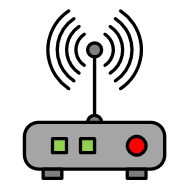
WiFiルータの初期化により、設定されていたSSIDやパスワード、IPアドレスはクリアされ、各種設定も初期値に戻ります。IPアドレスは、上位のネットワーク機器のDHCP機能により自動的にIPアドレスが付与されますが、SSIDや暗号化キーは、側面に記載された工場出荷値に初期化されます。つまり、時間をかけて設定したインターネット利用を制限がない状態の動作になってしまいます。つまり、こんな感じです。


のんびり理系おじさんの家は、ドコモ光(NTT光ネクスト)なので、インターネット接続はプロバイダから貸与されたRT-500というルータで設定しています。こっちを初期化されたら、インターネット接続自体が不通になるところでした。あぶない、あぶない。。。
ハードリセットの無効対策
そこで、子どもの適切なインターネット利用環境を守るために、ハードリセットができないようにする対策を行います。のんびり理系おじさんは、基盤から部品を取り外す、ルータをケースに入れる、リセットボタンを押せないようにするとったハードリセットを無効にする方法を思いつきました。ひとつひとつ、具体的に検討していきます。
基盤部品を取り外す
WiFiルータを分解し、ハードリセットに関わる基盤部品を取り外すという方法は、最も根本的で確実な選択肢です。しかし、総務省の技術基準適合証明を受けた無線装置であるWiFiルータは、ケース開けただけでも改造に該当し、電波法に抵触する可能性があります。もちろん、ケースを開けるとメーカ保証の対象外となります。そして、ケースを開けて、基盤から部品を取り外す改造にあたっては、電子工作に関する知識や技術が必要となるため、誰でも簡単にできる作業ではありません。
また、Aterm WR9500Nのケースには、特殊ビスが使われており、専用ドライバーは数千円します。フリマアプリなどで1,000円で購入できる中古のWR9500Nに、一度使ったら、もう二度と使わないかも知れない専用ドライバーにお金を使うのは勿体ないです。これらの状況から、基盤部品を取り外す方法は現実的ではないと判断しました。
電波を妨害しないケースに入れる
次に、WiFiルータを物理的に触れさせないようにする鍵付きの頑丈なケースに収納する方法を考えました。金属製の丈夫なケースに格納したいですが、金属は、電波の伝わりを遮るので、電波の届く範囲が大きく狭まることになります。そこで、WiFiルータを格納するケースは、樹脂製として、電波の送受信を妨げない素材や構造にする必要があります。
しかし、加工のしやすいアクリル樹脂などは外部からの衝撃に弱く、インターネットの誘惑に負けてしまったバカ息子に、強引にケースを破壊される可能性もゼロではありません。ケースの強度を考えると、樹脂製に限られてしまうこの方法も厳しそうです。


リセットスイッチを塞ぐ
最後に思いついたのは、リセット穴を物理的に塞ぐことです。穴を塞いでしまえば、その先にあるスイッチ部品に触れることができません。費用とコストが見合った方法であると考えました。WR9500Nのリセット穴は、意外と奥に深く、表面から基盤まで1cm弱といった状況でした。
この穴を埋める方法を考えたとき、コンビニに付いてくる使い捨てのお箸が目に入りました。最近は、お弁当に、竹を使ったお箸が付けられます。竹箸なら、形状を円柱に加工する必要はなく、そのままリセット穴に差し込めば、穴は塞げそうです。しかも、材料調達が容易で、カッターナイフで適当な長さに調整でき、十分な強度も確保することができます。
WR9500Nのリセット穴を塞ぐ
では、WR9500NのRESETボタンの穴を塞いぐ方法を、参考写真とともに説明していきましょう。
RESETボタンの位置を確認
Aterm WR9500Nのリセットボタンはこのような感じです。最下部は特殊ビスになっており、普通のプラスやマイナスのドライバーでケースをあけることができません。右下にRESETと刻印されたリセット穴があります。穴の上部から基盤上のボタン部品までの距離は深さは1cm弱ほどあります。この穴を塞いで、奥にあるボタンを押せないようにします。

竹箸でRESET穴を埋める
コンビニやスーパーで貰ってきた竹箸を突き立てた状態です。穴に竹箸を差し込んで、固定できたところを鉛筆などでマーキングします。カッターナイフで、直接切り込みを入れて目印にしても良いでしょう。このとき、奥にあるリセットボタンが干渉するようであれば竹箸がグラつきます。竹箸がグラつく場合は、しっかりとリセット穴に固定できる太さになるまで、竹箸の先頭を短くします。

竹箸の長さ調整
一度、竹箸を取り出して、カッターナイフで必要な長さにカットします。竹は縦に裂けやすいので、誤って縦に割いてしまわないよう慎重に加工します。もし、縦に裂けてしまったら、最初からやりなおしてください。リセット穴を塞ぐ竹箸の長さ調整がもっとも難しい作業です。

竹箸の表面を滑らかに
必要な長さに切り出した竹箸の両端を紙やすりで滑らかにして、引っ掛かりが無いようにします。引っ掛かりがあると、爪でつまんで、竹箸だけ取り出される可能があるので、すべすべになるまで、しっかり表面を滑らかにします。やすり掛けが終わったら、出てきた粉を綺麗に拭き取り、埃や油分が残らないようにします。その上で側面に接着剤を塗って、リセット穴にはめ込んで固定します。

リセット穴に差し込んだままだと、WiFiルータの黒色のケースと竹箸のコントラストの差が激しく、違和感を感じるので、マッキーなどの黒マジックで、竹箸の先頭を黒く塗ります。黒く塗り終えると、写真のように違和感なく仕上がります。

使った材料は、竹製の割り箸、接着剤、カッターナイフ、紙やすり、黒マジックでした。いずれも、自宅にあった材料を使ったので掛かった費用は0円です。もし、すべて購入したとしても、大した金額にはならないでしょう。作業時間は10分ぐらいです。簡単で安価に、そして短時間でWiFiルータのハードリセット対策をすることができました。これで、ハードリセットによるWiFiルータの初期化はできなくなります。
なお、本当にこんなのでOKなのか不安な方がいるかも知れませんが、この記事を最初に書いてからリライトするまでの2年間で、バカ息子はWiFiルータのハードリセットすることができませんでした。効果も実証済です。
まとめ
ということで、まとめですが、WiFiルータの設定だけで、子どものインターネット利用を制限しようとするのは無理があります。今回ご紹介した事例で、ソフトウェアの設定だけでは防ぎきれない「抜け道」が存在することを認識できたと思います。そして、ハードウェア対策の重要性も知ることができたと思います。
このブログは、主にWiFiルータでインターネット利用を制限する方法を説明していますが、設定だけでは、インターネット利用を制限することはできません。まずは、親子間の信頼関係が重要です。スマホを始めとする情報端末に触れる時間を自己管理できるよう、親子間できちんとルール決めをしましょう。子どものことを信頼しない親はいないと思いますが、嘘までついて、WiFiルータを初期化してスマホゲームやYouTubeを視聴するスマホ依存には、今回の記事のように対策をするしかありません。
のんびり理系おじさんのバカ息子には、親子で決めたルールを守り、大学受験の向けて頑張って欲しいです。しかし、高校3年生の夏なのに、2時間でノートに3行しか文字を書かず、ずっとゲームで遊び、YouTubeを見ている現状は、高校卒業すら怪しいと思います。どうすれば理解してくれるのか、親は悩みます。WiFiルータにインターネット利用の制限をかけることが目的ではなく、勉強しないとマズい事になるのに気がついて欲しいだけなのですが。
なお、Aterm WR9500Nといった古いWiFiルータには、キッズタイマーなどの最近の制限機能は搭載されていません。のんびり理系おじさんは、無線を停波する省電力設定やMACアドレスフィルタを使って制限しています。具体的な設定方法は、次の記事を参考にしてください。 この記事は、WiFiルータの無線出力を決められた時刻でオフにする省電力設定について説明した上でメリットを説明します。無線を停波している間はインターネットに接続できません。省電力設定を活用することで、夜 ... この記事では、キッズタイマーのベースとなったMACアドレスフィルタを使ったインターネット利用制限を説明します。WiFiルータには、レジェンド機能であるMACアドレスフィルタが搭載されています。WiFi ...
【機能ガイド】Wi-Fi無線の停波が省電力だけではない理由とメリット5選をあげてみた

【機能ガイド】キッズタイマの草分け機能MACアドレスフィルタリングの効果6選をあげてみた
最後まで読んでいただき、まことにありがとうございました。のんびり理系おじさんは、読者の皆さまのお子様の成長を心よりお祈り申し上げます。どうしようもないとき、このページを参考にインターネット利用制限を行ってください。おじさんは、これからも、皆様の子育てのお役に立てる情報を発信していきます。
