
子育て中のご家庭にとって、子どもたちがインターネットに触れる機会は日々増えています。タブレットでの学習、動画視聴、オンラインゲーム、そして友達とのコミュニケーションツールとして、デジタル端末はもはや生活の一部と言えるでしょう。しかし、その一方で、「有害サイトを見てしまわないか」「長時間使いすぎて視力が悪くならないか」「SNSでのトラブルに巻き込まれないか」といった不安も尽きません。
この記事では、普段何気なく使っているWiFiルータが、子どものネット利用を安心・安全にするための強力なツールになることをご紹介します。特に、インターネット上の情報を「ふるいにかける」機能である「URLフィルタリング」と「DNSフィルタリング」に焦点を当て、それぞれの仕組みや活用方法、そして具体的な設定方法までを詳しく解説します。

このブログ記事を読むことで、あなたは以下の4つのことを知ることができます。
記事のポイント
-
- URLフィルタリングとDNSフィルタリングの仕組みと違い
- フィルタリング機能のメリットとデメリット
- WiFiルータでの具体的な設定方法
- 現在のフィルタリング機能の実装状況と代替策

URLとDNSのフィルタリングの違い
インターネットの世界は広大で、子どもたちにとって有益な情報がたくさんある一方で、不適切なコンテンツも残念ながら存在します。そこで重要になるのが、有害な情報へのアクセスを制限する「フィルタリング機能」です。WiFiルータに搭載されていたフィルタリング機能には、「パケットフィルタリング」以外にも、「URLフィルタリング」と「DNSフィルタリング」があります。一見するとどれも同じような機能に見えますが、その仕組みやフィルタリング動作には違いがあります。
フィルタリングの共通点
URLフィルタリングとDNSフィルタリングは、どちらも「インターネットにアクセスしようとする情報をチェックし、適切でないと判断された場合にアクセスをブロックする」という共通の目的を持っています。例えるなら、ご家庭の玄関に立つ門番のようなものです。門番は、家に入ろうとする人(情報)が安全かどうかを確認し、危険だと判断すれば中に入れません。

この門番の役割を果たすのがWiFiルータであり、設定されたルールに基づいて、アクセスを許可するかどうかを判断します。これにより、意図しない有害サイトへのアクセスを防ぎ、子どもたちが安心してインターネットを利用できる環境を構築します。
URLフィルタリングの特徴
URLフィルタリングは、Webサイトの「URL(Uniform Resource Locator)」、つまりインターネット上の具体的な「住所」を基にアクセスを制限する機能です。特定のWebサイトやWebページに直接アクセスさせたくない場合に有効です。
その特徴は、特定のWebサイトをピンポイントでブロックします。例えば「tariwo.net/wifi-lim015/」のような具体的なURLを指定してアクセスを禁止します。URLの指定方法には、特定のサイトだけを許可する「ホワイトリスト」方式や、特定のサイトだけを拒否する「ブラックリスト」方式があります。中には、特定のキーワードを含むURLをブロックする製品もあります。

DNSフィルタリングとの相違点として、URLフィルタリングは、HTTP/HTTPS通信に特化しており、主にWebブラウザを使った閲覧に利用されるプロトコルを制限します。ドメイン全体ではなく、特定のページやディレクトリといった細かい単位で制限することが最大のメリットです
DNSフィルタリングの特徴
DNSフィルタリングは、インターネットの「住所録」とも呼ばれるDNS(Domain Name System)を利用してアクセスを制限する機能です。Webサイトにアクセスする際、パソコンやスマホは、まず「tariwo.net」のようなドメイン名を、インターネット上の「郵便番号」や「私書箱」であるIPアドレスに変換するようDNSサーバに問い合わせます。DNSフィルタリングは、この変換プロセスに介入し、有害なサイトのドメイン名をIPアドレスに変換させないことで、アクセスをブロックします。
その特徴は、ドメイン全体のブロックです。 例えば「tariwo.net/wifi-lim015/」をブロックすると、そのドメイン「tariwo.net」に関連するすべてのWebページやサービスへのアクセスが制限されます。もちろん、Webブラウザだけでなく、そのドメインを利用する様々なアプリケーション(ゲーム、SNSなど)にも効果が及びます。
DNSはプロトコルに依存しないため、IPv4環境、IPv6環境のどちらでも利用可能です。ただし、IPv6動作をさせたWiFiルータは、DNSサーバの中継動作をしないため、フィルタリング動作をすることができません。フィルタリング動作させるため、WiFiルータはIPv4モードで動作させる必要があります。

URLフィルタリングとの相違点として、DNSフィルタリングは、ユーザーがWebサイトにアクセスする前、IPアドレス変換の段階でブロックするため、より根源的な対策となり、HTTP/HTTPS通信などのプロトコルに依存しません。しかし、ドメイン単位でのブロックが基本となるため、特定のページだけを許可・拒否するといった細かい設定はできません。
WiFiルータ搭載状況
かつてはWiFiルータに、独自のURLフィルタリング機能やDNSフィルタリング機能が搭載されていました。しかし、現在の家庭用WiFiルータには、高機能なURLフィルタリングやDNSフィルタリング機能を搭載された製品はありません。その理由は、IPv6の普及や、Webコンテンツの多様化、そして、より専門的なセキュリティサービスが提供されるようになったことが挙げられます。

URLフィルタリングは、特定の動画サイトやゲームサイトなど、子どもにアクセスさせたくない具体的なWebサイトのブロックに有効です。例えば、GIGAスクール構想で整備したタブレットやパソコンなどに、専用アプリケーションをインストールして、特定の学習サイト以外へのアクセスを制限するなどに使用されています。
また、DNSフィルタリングは、SNSやアプリケーションを使った、有害コンテンツ全般やフィッシング詐欺などの危険から保護します。インターネット利用の入り口で広範囲にわたってガードできることが特徴です。
実践!WiFiルータを活用した設定
ここからは、実際にWiFiルータに搭載されていたフィルタリング機能の設定方法について解説します。かつては多くの製品に搭載されていたこれらの機能ですが、現在では搭載された製品がありません。代表的な製品の設定画面を参考にしています。
NEC AtermシリーズのDNSルーティング
NECのAtermシリーズには、かつて「DNSルーティング」という機能が搭載されていました。これは厳密にはフィルタリング機能というよりも、ドメイン名によりDNSサーバの問い合わせ先を変えるというルーティング機能です。存在しないDNSサーバへ通信させることで、特定のドメイン名への通信をブロックするフィルタリング機能として利用することができました。
設定方法(かつてのAtermシリーズの例):
管理画面のメニューから「詳細設定」や「セキュリティ」といった項目を探し、「DNSルーティング設定」といった設定項目を選択します。
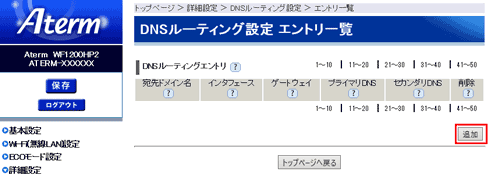
「追加」ボタンを押し、宛先ドメイン名、指定方法、インタフェース、ゲートウェイ、プライマリとセカンダリDNSを入力して「設定」ボタンを押します。
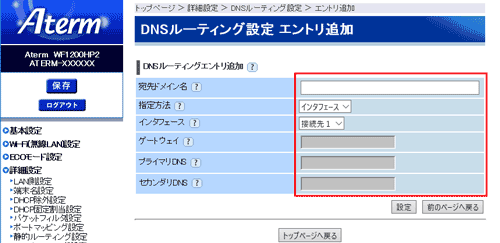
設定内容を「保存」し、ルータに適用します。詳しくは下記の記事も参考にしてください。 この記事は、古いWiFiルータに搭載されたDNSルーティング機能を解説し、インターネット制限する場合の使われ方と、現在のWiFiルータに搭載されなくなった理由を説明します。 DNSルーティングは、登録 ...

【機能ガイド】レジェンド制限機能のDNSルーティングとは!機能を深堀して公開してみた
エレコムのWiFiルータのURLフィルタリング
エレコムのWiFiルータには、URLフィルタリング機能が搭載されている製品がありました。これは、特定のURLへのアクセスをブロックする機能でした。
設定方法(かつてのエレコム製品の例):
詳細設定メニューから「ファイアウォール設定」「URLフィルタリング」と進みます。

フィルタリング機能を「有効」のボックスにチェックを入れ、ブロックしたいキーワードやURLを入力します。


これらの機能がなくなった理由
前述したような高機能なURLフィルタリングやDNSルーティングが、現在の家庭用WiFiルータから姿を消しているのには、いくつかの理由があります。
URLフィルタリングはWebしか制限できない
URLフィルタリングは、主にHTTP/HTTPSといったWebブラウジングプロトコルに特化した機能です。しかし、現代の子どもたちのインターネット利用は、Webブラウザだけでなく、様々なアプリケーション(ゲームアプリ、SNSアプリ、動画配信アプリなど)に広がっています。これらのアプリ内で行われる通信は、必ずしもURLフィルタリングで監視・制御できるものではありません。
例えば、YouTubeアプリやTikTokアプリ内での動画視聴は、ブラウザ経由のアクセスとは異なる通信方式で行われるため、URLフィルタリング機能では効果がありません。
フィルタ登録数が少ない
家庭用のWiFiルータに設定できるフィルタリング登録数は多くても50個程度です。URLフィルタリングは、URLやキーワードを細かく設定することが可能ですが、設定を細かくすると登録できる最大数をすぐに超えてしまいます。また、ブロックしたい膨大なサイト数を登録できたとしても、設定内容を管理する作業は、非常に煩雑になります。インターネット上の有害コンテンツは日々増え続けており、手作業ですべてを網羅することは現実的ではありません。
IPv6で使用できない
従来のURLフィルタリングやDNSフィルタリングの多くは、IPv4プロトコルを前提に設計されていました。なぜなら、IPv4の場合、内部(自宅側)のプライベートIPアドレスと、外部のグルーバルIPアドレスでネットワークが明確に分離されていたため、WiFiルータは、すべての通信を解析することができたからです。
しかし、IPv6で通信すると、内部と外部という境界がなくなるため、WiFiルータは通信内容を確認することができません。IPv6環境でフィルタリングできないので、機能が削られてしまいました。
フィルタを使いたい場合の選択肢
WiFiルータのURLフィルタリングやDNSフィルタリング機能が消滅した現状においても、子どものネット利用を安全に管理したいというニーズがあります。どうしてもフィルタリング機能を使いたい場合の選択肢をいくつかご紹介します。これらのフィルタリングを組み合わせて、お子様の成長段階や利用状況に合わせて柔軟に見直していく必要があります。
プロバイダ提供のフィルタリングサービスの利用
多くのプロバイダが、契約者向けに有料または無料でフィルタリングサービスを提供しています。これは、端末にアプリケーションをインストールするタイプのフィルタリングで、安心フィルタとほぼ同じものです。 この記事では、「安心フィルター」の限界と、子どもをスマホ依存から守るためのより効果的な対策について解説します。安心フィルターは、ドコモ、au、ソフトバンクといった大手キャリアが提供しています。一見する ...
設定が比較的簡単で、広範囲の有害サイトをブロックでき、クラウドベースで常に情報が更新されるため、最新の脅威にも対応できるメリットがあります。一方で、通信キャリアが無料で提供する安心フィルタと同様に、端末にインストールしたアプリケーションを無効化される問題があります。

【子育てコラム】ちゃんと設定したはずの安心フィルターの時間制限が解除される原因を徹底解析
パブリックDNSサービスを利用
OpenDNS FamilyShield(208.67.222.123 / 208.67.220.123)など、特定の目的を持ったパブリックDNSサービスを利用する方法です。ルータの設定で、これらのDNSサーバアドレスを指定することで、DNSサーバ側で有害サイトのブロックやフィルタリングが行われます。
パブリックDNSサービスは無料で利用できるものが多く、ルータの設定変更だけで済み、家庭内のすべての端末に適用できます。一方で、フィルタリングの精度やカテゴリ選択の自由度は、提供されるDNSサービスに依存し、特定のSNSアプリだけ制限するといった高度なフィルタリングはできません。
OpenDNS FamilyShield:https://signup.opendns.com/familyshield/
ファイアウォール機能付きのルータの導入
家庭用ルータよりも高度なセキュリティ機能を搭載した、企業向けのセキュリティルータやUTM(統合脅威管理)アプライアンスを導入する方法です。高度なフィルタリング機能、侵入検知、VPNなど、多様なセキュリティ機能を利用できますが、高価であり、設定や管理に専門知識が必要となるため、一般的な家庭での導入はかなり厳しいでしょう。
まとめ
子育てにおけるWiFiルータの活用に焦点を当て、特にURLフィルタリングとDNSフィルタリングの仕組み、それぞれの特徴、そして具体的な設定方法とその背景について詳しく見てきました。
かつてはWiFiルータに搭載されていた高機能なフィルタリングは、技術の進化とインターネット利用の変化により、なくなりつつあります。IPv6の普及、HTTPS通信の標準化、そして情報コンテンツの多様化など、従来のフィルタリング機能では対応することができません。
しかし、これは「WiFiルータが子育てに役立たない」ということを意味するわけではありません。URLフィルタリングやDNSフィルタリングは、WiFiルータに搭載されなくなりましたが、WiFiルータは家庭のインターネット環境の「ハブ」として、今後も重要な役割を担い続けます。また、パケットフィルタリング機能は、搭載しているルータも多いので、これを上手に活用して子どものインターネット利用を制限しましょう。 この記事は、WiFiルータがインターネット利用を制限する機能であるパケットフィルタのメリットとデメリットを説明したものです。パケットフィルタを搭載したWiFiルータは一部のメーカに限られますが、特定の ...

【機能ガイド】ルーターを使ったパケットフィルタリングのメリット6選デメリット5選をあげてみた
最後まで読んでいただき、まことにありがとうございました。のんびり理系おじさんは、読者の皆さまのお子様の成長を心よりお祈り申し上げます。どうしようもないとき、このページを参考にインターネット利用制限を行ってください。おじさんは、これからも、皆様の子育てのお役に立てる情報を発信していきます。
