この記事では、Wi-Fiルーターに搭載されているパケットフィルターを使って、ソーシャル・ネットワーキング・サービス(SNS)を制限する方法を説明します。今回は、LINEの送受信を制限する方法を紹介いたします。
スマートフォンの普及は、人々の生活を変化させました。情報の検索、SNSでの交流、動画や音楽の視聴、キャッシュレス決済、高画質な写真撮影など、生活に必要となるほぼ全て機能が、手のひらサイズのコンパクトなスマートフォンに詰め込まれています。
一方で、スマートフォンは、便利すぎるがゆえに強い依存性があります。便利なものが手元にないと不安になるので、肌身離さず持ち歩く状況になるのです。もちろん、スマートフォンを常に持ち歩くことが悪いわけではありません。スマートフォンの依存性を生じさせるのは、SNSをはじめとするプッシュ型の通知機能を搭載したアプリケーションです。
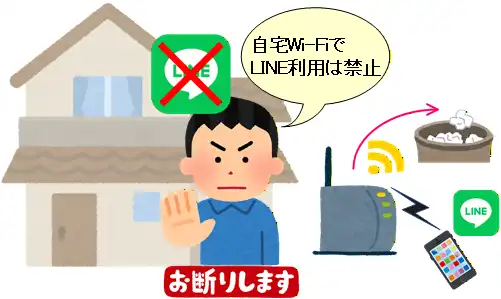
プッシュ型の通知機能を搭載したアプリケーションは、スマートフォン利用者の状況に関わらず、通知をしてきます。しかも、よくアクセスするサイト等などの嗜好に合わせ、利用者の興味を持ちそうな情報を紹介してきます。読者の皆さまにも、通知を切っ掛けに、何気なくスマートフォンを見たら、そのままスマートフォンを触り続けてしまったという経験があるでしょう。
その中でも、SNSのプッシュ型通知は、自分の投稿が「他者から認められたい」という人間の承認欲求を刺激します。「いいね」の通知が来るとすぐにスマートフォン触ってしまうだけではなく、通知が来るまで他のことに手が付かない、通知がこないか何度もSNSをチェックするといった状況に陥ります。
これらの状況は、結果的に、スマートフォンをずっと触り続ける状態になってしまいます。のんびり理系おじさんのバカ息子は、常に勉強机の横にスマホを置いていました。スマホは別の所に置くように指示しても、言う事を聞きません。仕方が無いので、スマートフォンを取り上げて、リビングに置くようにしましたが、目を離した隙に自分の部屋まで持っていってしまいました。結果的に、学校の成績はダダ下り、その後の状況は、ご想像のとおりです。
この記事では、以下のようなことを知ることができます。
記事のポイント
- パケットフィルターを使った制限を知る
- LINEが使用するIPアドレスを知る
- 制限したLINEの状態を知る
- 特定の端末のみ対象外にする方法を知る

LINEについて知る
まずは、LINEについて詳しく調べていきましょう。
LINE利用者の特徴
LINEは、韓国SAMSUNGの社内ベンチャー企業として産声をあげたNHNの日本法人NHN Japanが、2011年6月23日にサービス提供を開始しました。その後、M&Aや再編を繰り返し、現在は、LINEヤフー株式会社が提供しています。
LINEは、日本国内で最も利用者が多く、ほぼすべての年代で利用されています。総務省がまとめた情報通信白書においても、LINEの利用率は、全体で2014年の55.1%から2024年には94.9%へと増加していることが示されています。なんと、60歳代でも90%以上がLINEを利用しているという調査結果が出ています。
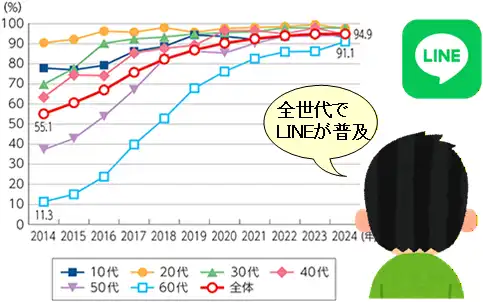
出展:総務省 情報通信白書
また、LINEを始めとする、X(旧Twitter)、Instagram、Tiktok、Facebook等のSNS利用者数は、SNSの提供会社から公表されていますが、株式会社ホットリンクが各社の利用者数を表にまとめています。その集計情報からも、LINEは、日本国内で最も利用されているSNSで間違いはなさそうです。
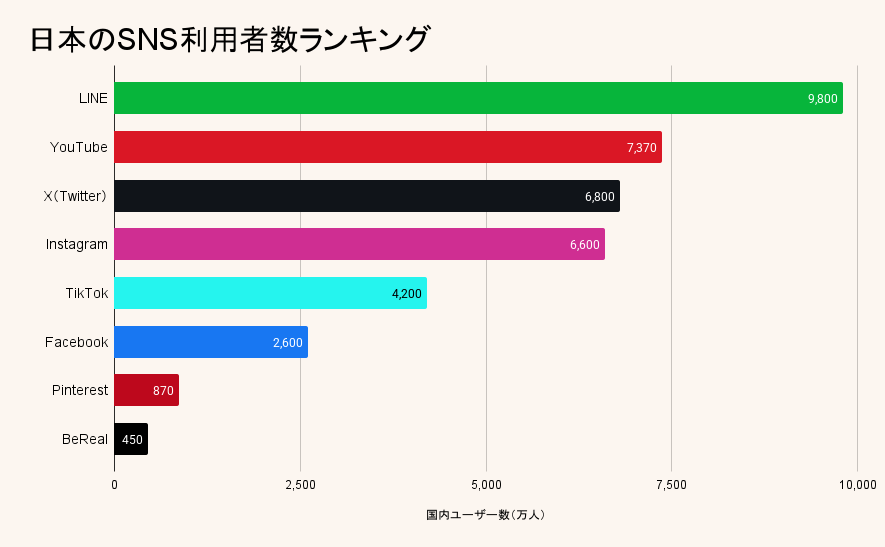
出展:株式会社ホットリンク
これらの状況から、多くのケースで、自宅のWi-FiルーターからのLINE接続を制限できれば、スマートフォンが手から離せない状況も少しは減ることが期待できます。
LINEを制限する上での注意
LINEを制限する前に考えないといけないことがあります。それは、LINEが、日本では幅広い世代に利用されているSNSということです。のんびり理系おじさんの自宅でも、バカ息子だけではなく、家族全員がLINEを使っています。LINEは、コミュニケーションを取るための道具という存在から、ライフラインと言っても良い存在になっています。勉強をしないバカ息子のために、我が家のWi-Fiルーターに接続するすべての端末でLINEを使えなくするのは少し乱暴です。制限する端末と、制限しない端末をしっかり分離する方法も合わせて検討する必要があります。
また、LINEを生みだしたNHN JAPANの親会社NHNの創業者である李海珍(イ・ヘジン)は、東日本大震災で被災者が家族や親戚と連絡に腐心する状況を改善するためにLINEを作りました。つまり、LINEは、自然災害が起こっても家族や親戚が繋がることを目的に作られたのです。そういった意味でも、むやみに制限することは、LINEが生まれた歴史に反しており、おすすめできるものではありません。
よって、LINEを制限する上で、下記のことを条件としたいと思います。
LINE制限の条件
- Wi-Fi接続端末のLINE接続を制限する
- 特定の端末はLINE接続できるようにする
- LINE接続できる端末は、アドレスで指定する
なお、のんびり理系おじさんが紹介する制限は、Wi-FiルーターをIPv4動作させ、リセットボタンは物理的に押せないようにするなどの加工は必要です。これについては、ここでは詳しく説明をしません。別の記事を参考にしてください。 この記事は、WiFiルータのハードリセットを説明し、子どもがリセットボタンを使って、WiFiルータの設定を初期化することで、インターネット利用の制限を強制的に解除できないようにする方法を説明します。 ...

【子育てコラム】おじさん出張中にバカ息子が初期化したNECのWiFiルータのハードリセット対策
LINEのアクセスについて調べる
さて、ここからは、LINEの通信パケットの情報収集です。LINE接続する際のパケットをキャプチャして解析します。普通のHUBは、通信端末が持つMACアドレスを学習して、不要なポートにデータを流しません。そこで、ミラーリングができるちょっと賢いHUBを用意します。のんびり理系おじさんは、以前、ゲームアプリの通信解析に使ったNetGearのGS105Ev2を利用しています。接続図は、下記のような感じです。
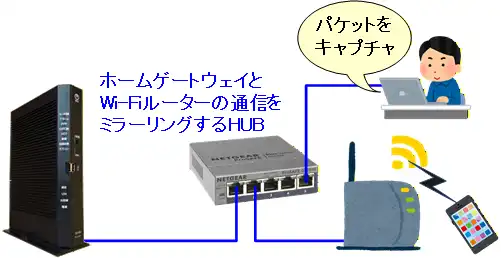
パケット解析は、いつものWireSharkを使います。入手したい人は下記からダウンロードしてください。

WireSharkを起動させると次のような画面が表示されるので、一番左端のサメのひれマークでキャプチャを開始し、赤い■でキャプチャを停止させます。パソコンによっては、キャプチャするインタフェースを指定する必要があるかもしれませんが、操作は難しくありません。

次にWireSharkの表示フィルターに、「dns」と入力し、リターンを押します。
DNS(Domain Name System)は、「uts-front.line-apps.com」といったサーバ名を、登録されたIPアドレスに変換するインターネット上の仕組みです。スマートフォンで動作する多くのアプリケーションは、起動した直後に、DNSを使って接続先のサーバのIPアドレスを調べます。そこで、DNSを元にLINEが使っているIPアドレスを調べます。
WireSharkでキャプチャした結果、LINEを起動すると次のようなサーバのIPアドレスを、DNSで調べていることが分かりました。
LINEがDNS確認するサーバ
- uts-front.line-apps.com
- ly.my.sentry.io
- legy-jp.line-apps.com
- manager.line-scdn.com
- ad.line-scdn.net
- crs-event.line.me
DNSルーティングのあるWi-Fiルータ
もし、あなたがDNSルーティングという機能を持った古いWi-Fiルーターをお持ちであれば、さきほど、LINEが起動時にIPアドレスを確認するサーバの一覧を、以前に紹介した記事に従って登録すれば、Wi-FiルーターからLINEが接続することができなくなります。 この記事は、古いWiFiルータに搭載されたDNSルーティング機能を解説し、インターネット制限する場合の使われ方と、現在のWiFiルータに搭載されなくなった理由を説明します。 DNSルーティングは、登録 ...

【機能ガイド】レジェンド制限機能のDNSルーティングとは!機能を深堀して公開してみた
DNSルーティングを使って制限する方法が、もっとも簡単なのですが注意があります。DNSルーティングの機能を持ったWi-Fiルーターは、10年前以上前に製造を終了しているため、この方法は、多くの場合、現実的ではありません。
また、DNSルーティングを使用したこの方法は、さきほどの制限の条件であげた「特定の端末はLINE接続できるようにする」ことは実現できません。Wi-Fiルーターを利用するすべての端末は、一様にLINEを使用することができません。ライフラインに近い存在のSNSの制限には、少々、乱暴な方法なので、のんびり理系おじさんはお勧めしませんが、もし、ラッキーにもDNSルーティング機能をお持ちのルータを使っているケースでは、簡単にLINEを制限する方法のひとつとなります。
IPアドレスを調べる
そこで、通信制限には、最近のWi-Fiルーターにも搭載されている「パケットフィルター」を利用します。パケットフィルターは、IPアドレスを指定して通信を制限する方法です。その準備として、先ほどのDNSにサーバのIPアドレスを確認した文字列をpingコマンドでIPアドレスに変換します。
コマンドプロンプトを開いて、LINEがDNSにIPアドレスを問い合わせた文字列をpingコマンドで確認します。Windowsパソコンの場合、pingコマンドは、サーバ名をIPアドレスに変換してくれるので、その控えを記録します。pingの応答は返ってこないですが気にしなくてOKです。
「uts-front.line-apps.com」に対して、コマンドプロンプトからpingコマンドを送ると、次のような応答がありました。「uts-front.line-apps.com」は「147.92.146.114」というIPアドレスを使っているようです。
|
1 2 3 4 5 6 7 |
C:>ping uts-front.line-apps.com uts-front.line-apps.com [147.92.146.114]に ping を送信しています 32 バイトのデータ: 要求がタイムアウトしました。 要求がタイムアウトしました。 : : |
この方法で、LINEが起動時に確認しているサーバの確認が終われば、次のようなIPアドレスであることが分かります。もちろん、皆さんの接続環境によっては、多少異なるIPアドレスを表示するかも知れませんが、そこはあまり気にしないでください。のんびり理系おじさんのネット環境では、下記のようなIPアドレスを返してきました。
| サーバ名 | IPアドレス |
| uts-front.line-apps.com | 147.92.146.114 |
| ly.my.sentry.io | 34.111.57.229 |
| legy-jp.line-apps.com | 147.92.185.1 |
| manager.line-scdn.com | 不明 |
| ad.line-scdn.net | (接続回線により値は異なる) |
| crs-event.line.me | 147.92.191.146 |
設定方法
ここからは、パケットフィルターを使って、特定のIPアドレスとの通信を制限していきます。
パケットフィルターの制限概要
次にpingコマンドで判明したIPアドレスから、LINEが使用するIPアドレスの範囲をWHOISコマンドで確認します。のんびり理系おじさんは、cman.jpを使っています。
ドメイン/IPアドレス サーチ 【whois情報検索】
実行すると下記のような結果が出てきます。
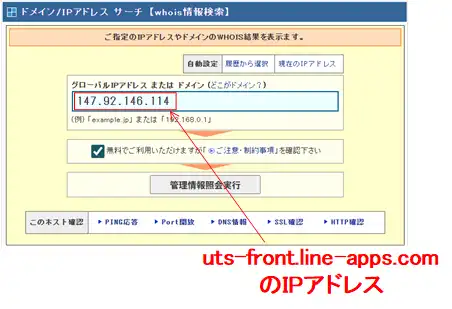
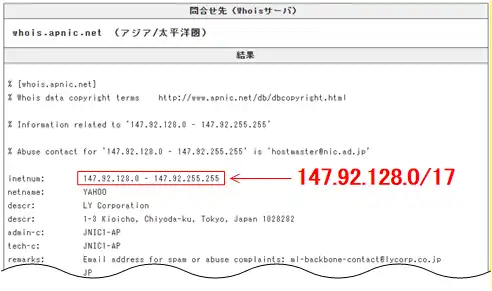
これらの結果から、uts-front.line-apps.com、legy-jp.line-apps.com、crs-event.line.meの3つは、147.92.128.0/17のネットワークであることが分かりました。
| IPアドレス | 組織名 |
| 147.92.128.0 - 147.92.255.255 | LY Corporation |
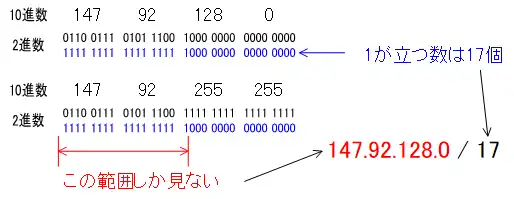
つまり、Wi-Fiルーターで制限するIPアドレス範囲は、147.92.128.0/17となります。なお、「/17」はマスキングの範囲を示し、147.92.128.0 ~ 147.92.255.255のIPアドレス範囲を示します。
WiFiルーターのパケットフィルタ設定
LINEが使用するIPアドレスの範囲が分かったので、次は、Wi-Fiルーターのパケットフィルターの設定をします。用意するのは、パケットフィルター機能を搭載したWi-Fiルーターだけです。設定例には、我が家のNEC Aterm WR9500Nを使いました。
なお、そんな古いルータを使い続けてセキュリティ上の問題は大丈夫かと疑問に感じられるかも知れませんが、WR9500Nは、NTTのホームゲートウェイの下でローカルルーターと動作させているため、WR9500Nがインターネットから直接攻撃を受ける危険性はありません。
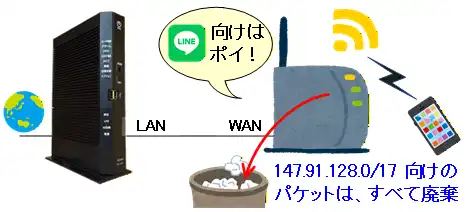
パケットフィルターの動作を図で示します。パケットフィルターは、Wi-FiルーターのLANポート(無線LANを含む)から、147.92.128.0/17向けの通信を廃棄します。この設定により、スマートフォンは、LINEに向けて接続確認のパケットを送りますが、Wi-Fiルーターが、通過する全てのパケット廃棄するので、スマートフォンからすると、問い合わせの回答が無い状態になります。
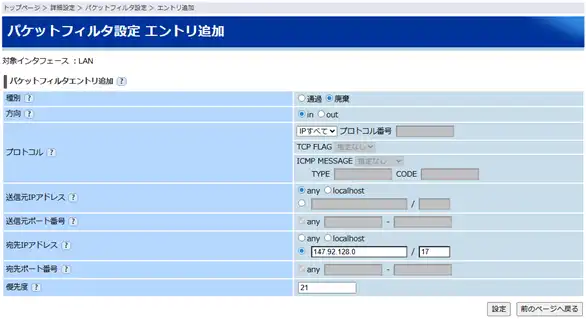
パケットフィルタの動作確認
これらの設定で、LINEが使用するパケット通信はWi-Fiルーターで破棄するはずです。Wi-Fiルーターのパケットフィルターが正しく動作しているか確認します。LINEを立ち上げると、トークは何も変わっていないように感じますが、これは、LINEアプリがトーク自体を端末側に残す動作によるものです。
そこで、新しいトークを送ってみると「←」が表示される状況で停止しました。スマートフォンはトークを送っていますが、相手から返事がないない状況です。パケットフィルターの動作をしているようです。
次に、VOOMやニュース、ウォレットを確認してみました。
LINEのこれらの機能は、最初にサーバにアクセスするので「再試行」という文字が表示されました。
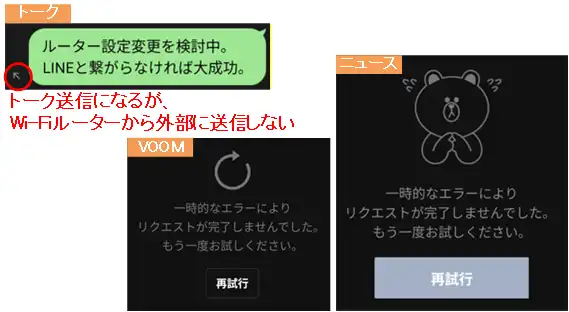
以上の結果から、Wi-Fiルーターのパケットフィルター機能を使って、LINEのIPアドレス範囲(147.92.128.0/17)向けの通信を遮断すれば、LINEとの通信が遮断できることが分かりました。もちろん、Wi-Fiルーターの制限なので、キャリア回線に切り替えれば、LINEが使えるようになります。読者の皆さまの中には、Wi-Fiルーターだけ制限しても意味がないと感じるかも知れません。しかし、スマートフォンの通信設定は、自宅に帰ってきたらWi-Fiルーターに自動接続する設定にしておくのが一般的です。LINEを使用する度に、わざわざWi-Fiルーターの接続を外して、キャリア回線にしないといけないのは面倒でしょう。また、キャリア回線に繋いだままにしておくと、知らないうちに毎月の通信制限の上限に達してしまう状況になります。
今回、紹介した制限方法は、接続回線をWi-Fiルーターとキャリア回線で切換えるのが面倒なので、LINEを使う頻度を下げてもらうことを期待しているのです。例えば、みんなが集まるリビングではLINEを使用できるが、リビングからの無線Wi-Fiの電波が弱い勉強部屋ではLINEが使えないといった状況を作り出すことができます。
DHCPで制限対象外を実現
さて、ここまでの設定では、Wi-Fiルーターに接続するすべてのスマートフォンが制限を受けてしまいます。そこで、制限を受けないスマートフォンを指定する方法を説明します。まず、パケットフィルターの送信元IPアドレスを、anyから、192.168.0.0/27などの範囲指定に変更します。192.168.0.0/27は、192.168.0.1~192.168.0.31のIPアドレスの範囲を示します。
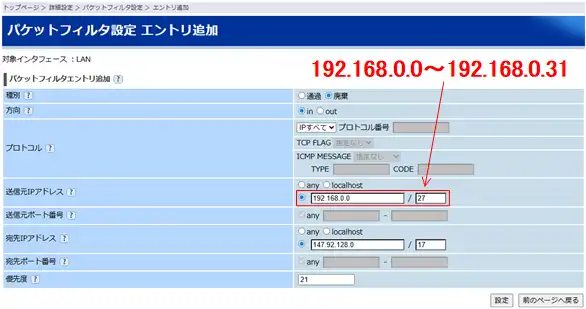
次に、制限したくないスマートフォンが持つMACアドレスに固定的にIPアドレスを割り当てるDHCP機能の固定割り当て機能を設定しましょう。例として、自由にLINEに接続できるスマートフォンを192.168.0.32を割り当てます。
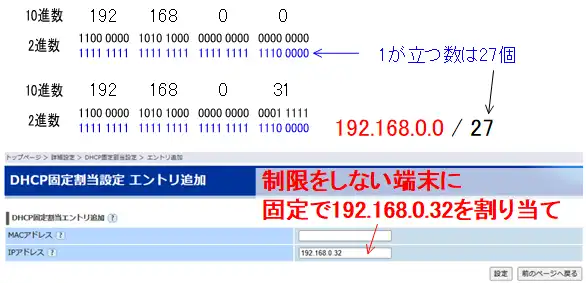
インターネットの世界では、例外なく通信をする端末に必ずIPアドレスを割り当てる必要があります。大昔は、手作業で、パソコンなどの通信端末にIPアドレスを割り当てましたが、今は、DHCPサーバ機能を使って自動的にIPアドレスを割り当てることがほとんどです。DHCPで割り当てるIPアドレスは192.168.0.2~192.168.0.32にしましょう。
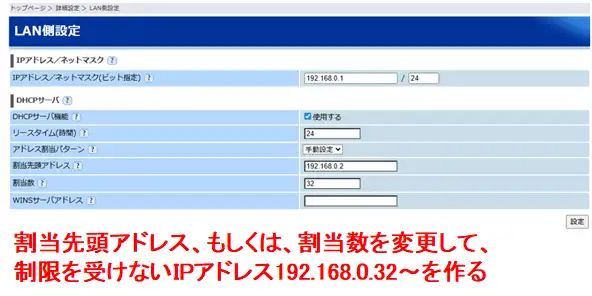
以上の設定で、192.168.0.1~192.168.0.31のIPアドレスを持つ端末は、パケットフィルターの制限を受けますが、192.168.0.32のIPアドレスを持った端末は、パケットフィルターの制限を受けない状況を作ることができます。パケットフィルターで制限するIPアドレス範囲とDHCPで割り当てるIPアドレスの範囲が少しずれているのです。分かりずらいので、図示します。
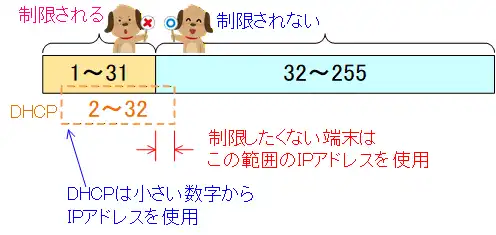
ここで注意しないといけないことがあります。固定的にIPアドレスを割り当てる装置は、数字の大きいIPアドレスから設定するようにしてください。なぜなら、DHCPは小さい数字から割り当てるからです。
また、DHCPの範囲は、自宅にある全端末の2~3倍にしてください。DHCPの登録は、端末が持つMACアドレス毎に割り当てられますが、Wi-FiルーターでMACアドレスの情報をしばらく保持しているため、DHCPで割り当てるIPアドレスが少ないと、パケットフィルターの制限を受けないIPアドレスを使用してしまう可能性があります。
| 設定 | アドレス範囲 | アドレス数 |
| 192.168.0.0/28 | 192.168.0.1~192.168.0.15 | 15個 |
| 192.168.0.0/27 | 192.168.0.1~192.168.0.31 | 31個 |
| 192.168.0.0/26 | 192.168.0.1~192.168.0.63 | 63個 |
| 192.168.0.0/25 | 192.168.0.1~192.168.0.127 | 127個 |
なお、固定的にIPアドレスを割り当てる機能は、本来、自宅内のネットワークストレージやプリンタといった機器に利用します。これらの装置は、IPアドレスが、コロコロ変わってしまうと、保存したいフォルダが見えなくなったり、プリンタ出力ができない状況になります。そこで、殆どのWi-Fiルーターには、「機器のMACアドレスに合わせて、決まったIPアドレスを割り振る機能」を準備しています。
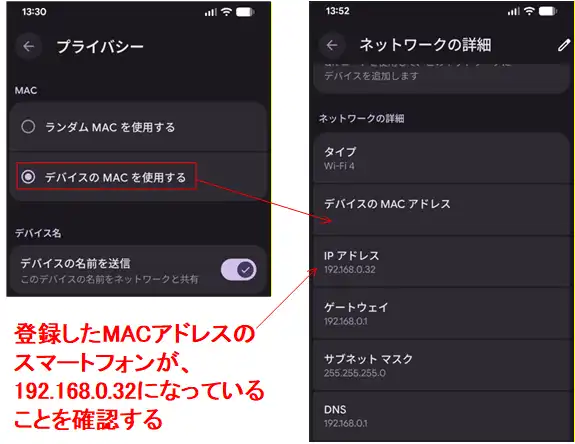
今回の方法は、スマートフォンの設定を、端末が持つ固定のMACアドレスにする必要があります。スマートフォンのMACアドレスを固定設定にしたら、192.168.0.32が割り当てられていることを確認してください。Android端末の場合、Wi-Fiの「ネットワークの詳細」から「プライバシー」を選択すると、ランダムMACか、端末が持つ固定のMACアドレスか選択することができます。
対象外の端末が制限されないことを確認
ここまでできれば、実際の動作確認をしましょう。
スマートフォンで「ランダムMACを使用する」を選択するとLINEが使えず、「デバイスMACを使用する」を選択するとLINEが使えるようであれば設定は成功です。
LINE以外が正常に動作している確認ができれば、LINEだけ使えないWi-Fiルーターの設定が完了です!
Wi-Fiルーターの設定、お疲れさまでした。
なお、この制限方法は、のんびり理系おじさんのように、Wi-Fiルーターをホームルーターとして動作させているケースだけではなく、インターネット直接接続するWi-Fiルーターにも同様の方法で制限することができます。ただし、インターネット直接接続するWi-Fiルーターでパケットフィルターを設定し、さらに、その下に接続するホームルーターで、パケットフィルターの制限をする場合、Wi-FiルーターのNAPT(Network Address Port Translation)をオフにする必要があります。
色々と試してみましたが、のんびり理系おじさんの使っているNEC Aterm WR9500Nは、NAPTをオフにすることができませんでした。家庭用のWi-Fiルーターの中には、NAPTをオフにできる製品もあり、今回紹介した方法と同様に、DHCPで自動付与するIPアドレスの範囲と、パケットフィルターで制限する範囲をずらせば、特定の端末だけLINEを制限する環境を構築することができます。
まとめ
最後にまとめです。今回は、Wi-Fiルーターに搭載されている機能であるパケットフィルターを使ってLINEを制限する方法を紹介いました。ちょっと賢いスイッチングHUBやパケットキャプチャーのWireSharkなどを使って調べる方法は、ネットワークエンジニアが、不具合を調査するときに行う方法です。IPネットワークについて興味がある人のは、参考になる内容だったのではないでしょうか。
なお、今回のパケットフィルターを使ったSNS制限には注意があります。キャリア回線で接続するスマートフォンは制限されません。制限されるのは、Wi-Fiルーターを使って通信をするスマートフォンのみです。それゆえ、お子様のスマートフォンの契約を通信パケット無制限にしていると、ずっとキャリア回線に接続され、期待する効果がでません。スマートフォン契約は、パケット使用量の上限を数MBps程度にしておく必要があります。
設定したパケット容量を超えた場合、多くのキャリア回線では、翌月まで128kbps程度の低速になります。128kbpsの通信速度は、動画だけではなく静止画を表示するにも遅くて仕方がない状態になります。このような状態にしたくないため、スマートフォンを触る機会が減り、集中力が途切れる機会も減るはずです。
最後まで、のんびり理系おじさんが紹介する記事を読んでいただき、誠にありがとうございました。のんびり理系おじさんは、読者の皆さまのお子様の成長を心よりお祈り申し上げます。どうしようもないとき、このページを参考にインターネット利用制限を行ってください。おじさんは、これからも、皆様の子育てのお役に立てる情報を発信していきます。